การอนุมัติคำขอเพิ่ม/แก้ไข/ลบ ตัวชี้วัด ผู้ใช้งานสามารถดำเนินการดังนี้
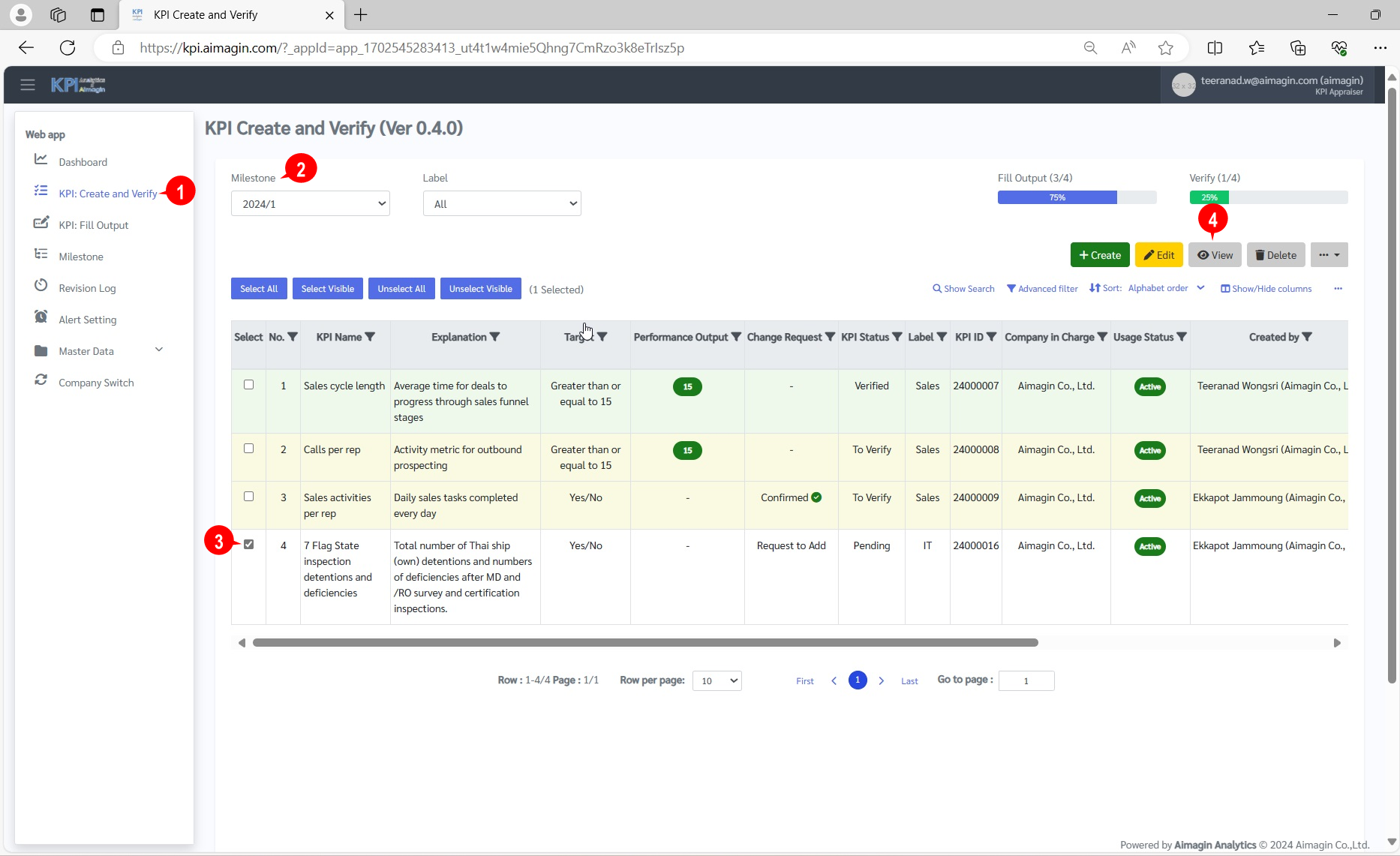
1. คลิก "KPI: Create and Verify" => "Milestone" => เลือกรายการที่ต้องการอนุมัติ => "View" ดังรูป
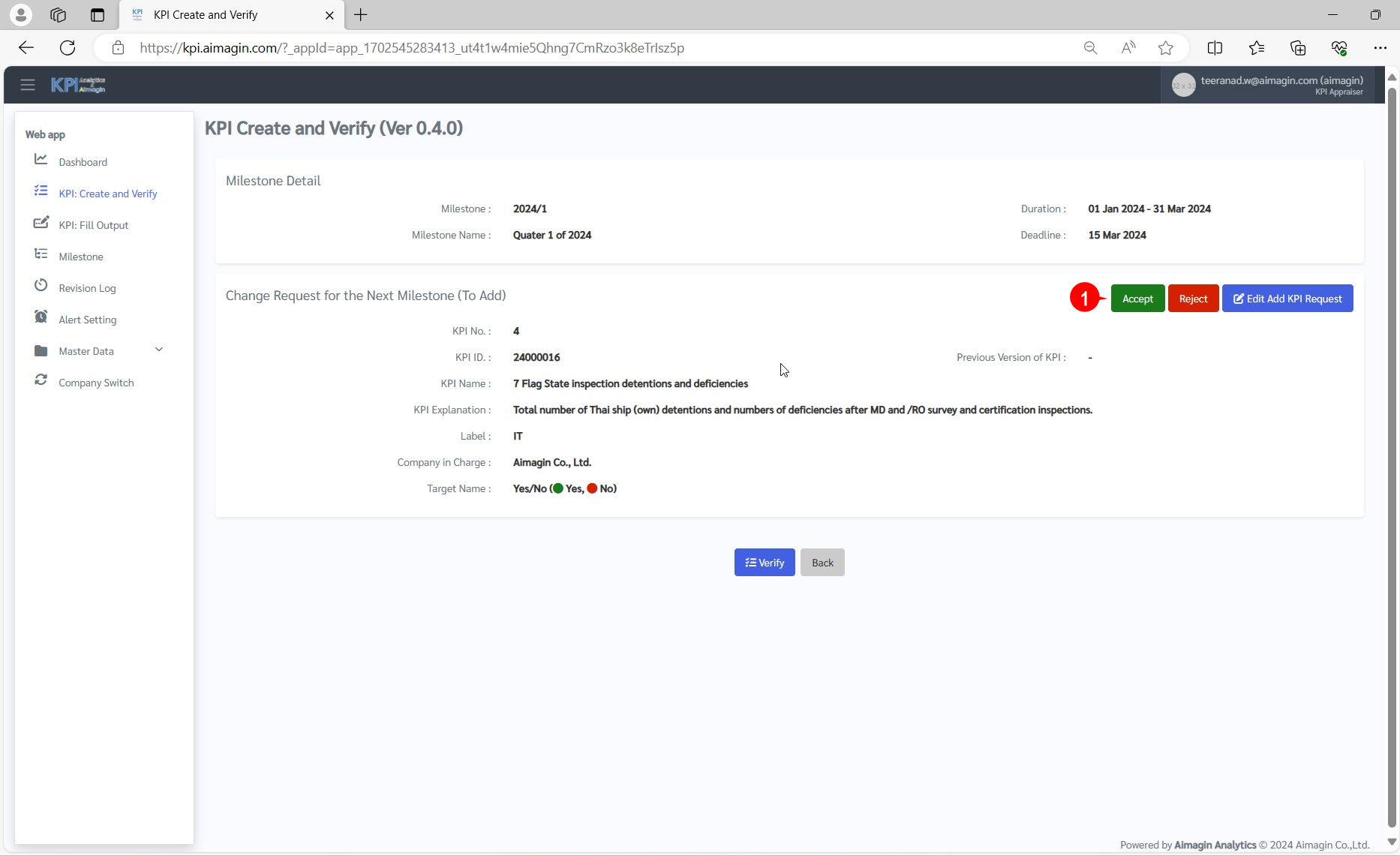
2. กรณีอนุมัติการขอเพิ่ม/แก้ไข/ลบ ตัวชี้วัด คลิก "Accept" ดังรูป
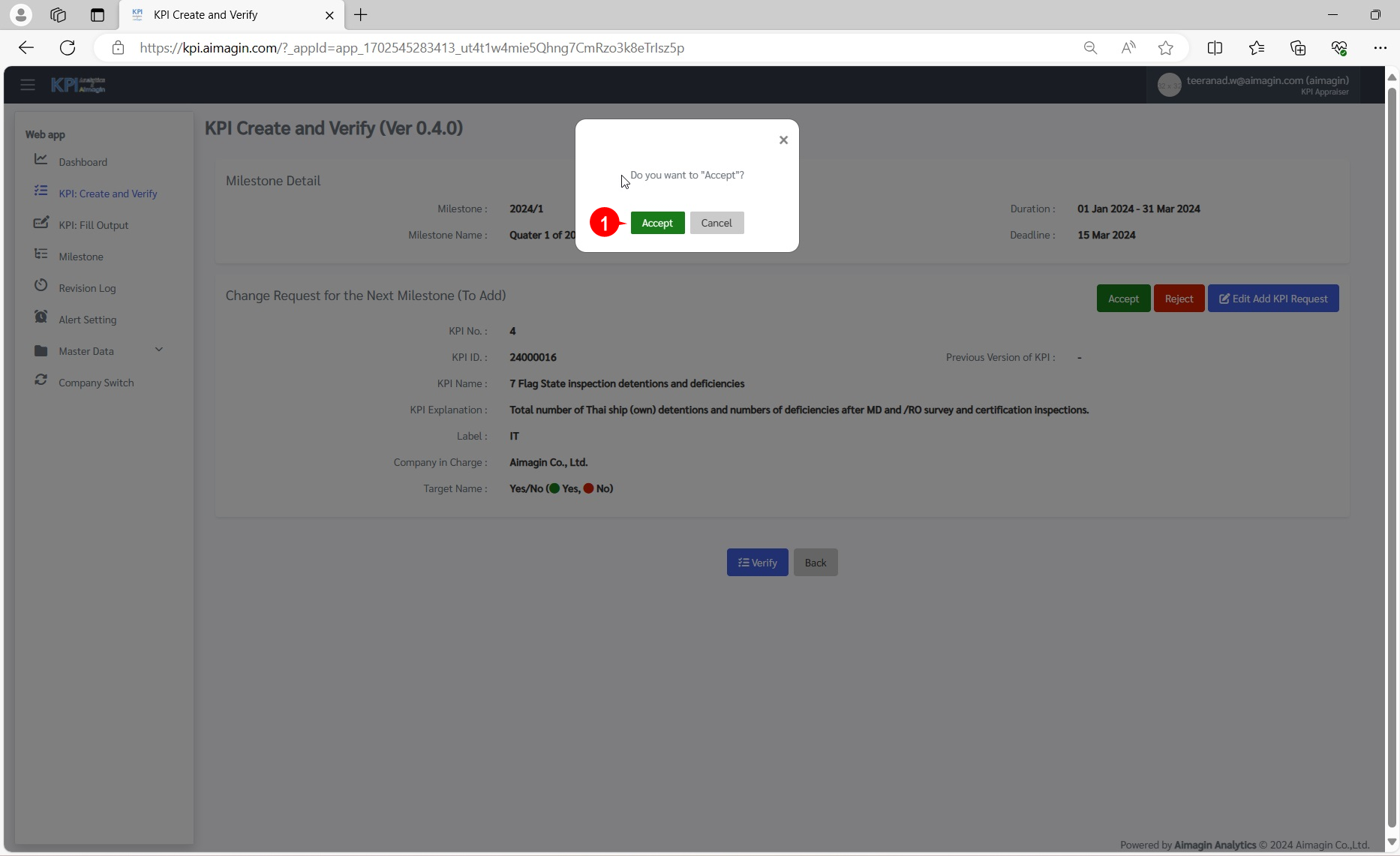
3. ระบบแสดงข้อความแจ้งเตือน "Do you want to "Accept"?" => คลิก "Accept" ดังรูป
4. ระบบจะแสดง ดังรูป
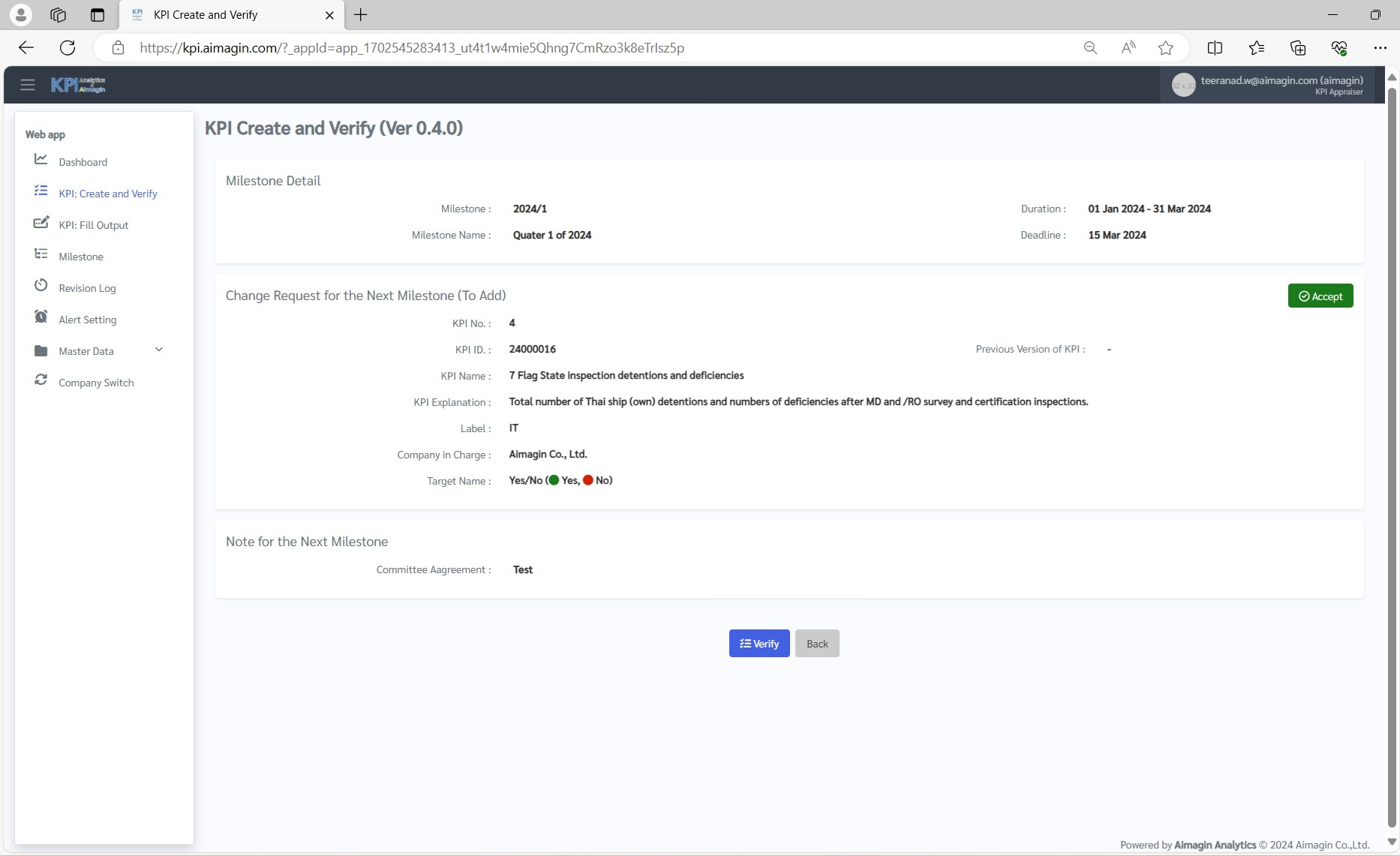
5. กรณีไม่อนุมัติการขอเพิ่ม/แก้ไข/ลบ ตัวชี้วัด คลิก "Reject" ดังรูป
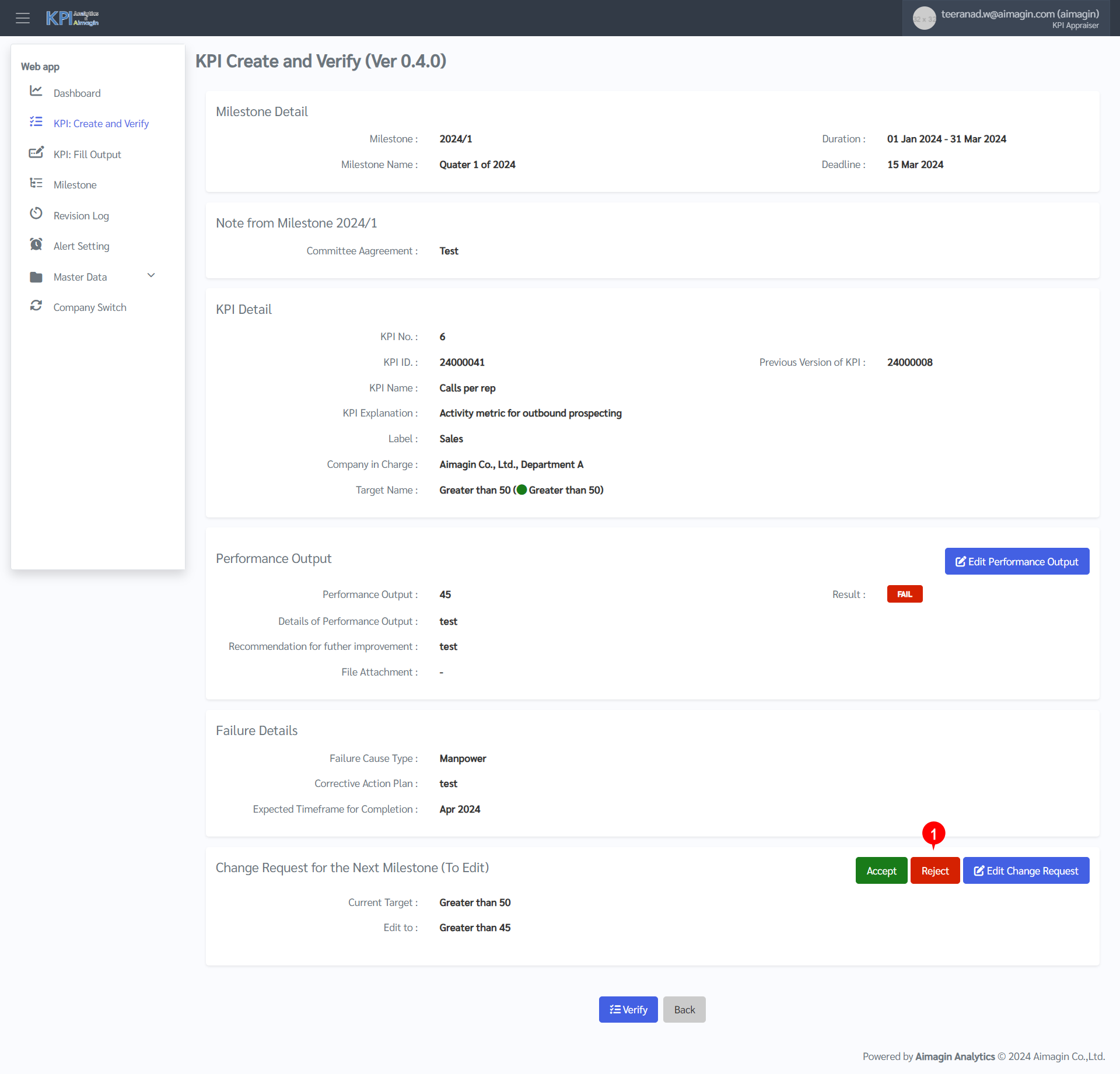
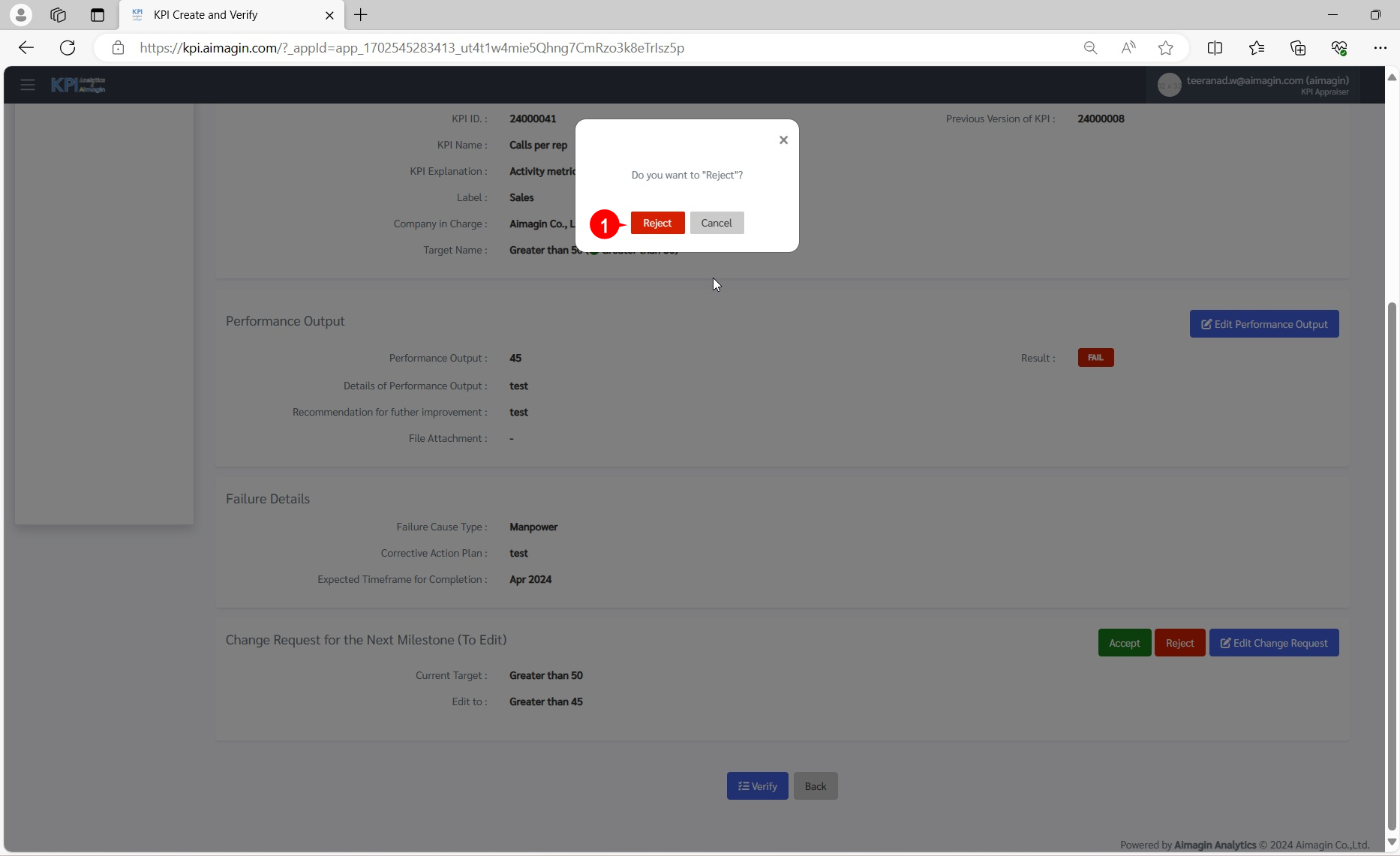
6. ระบบแสดงข้อความแจ้งเตือน "Do you want to "Reject"?" => คลิก "Reject" ดังรูป
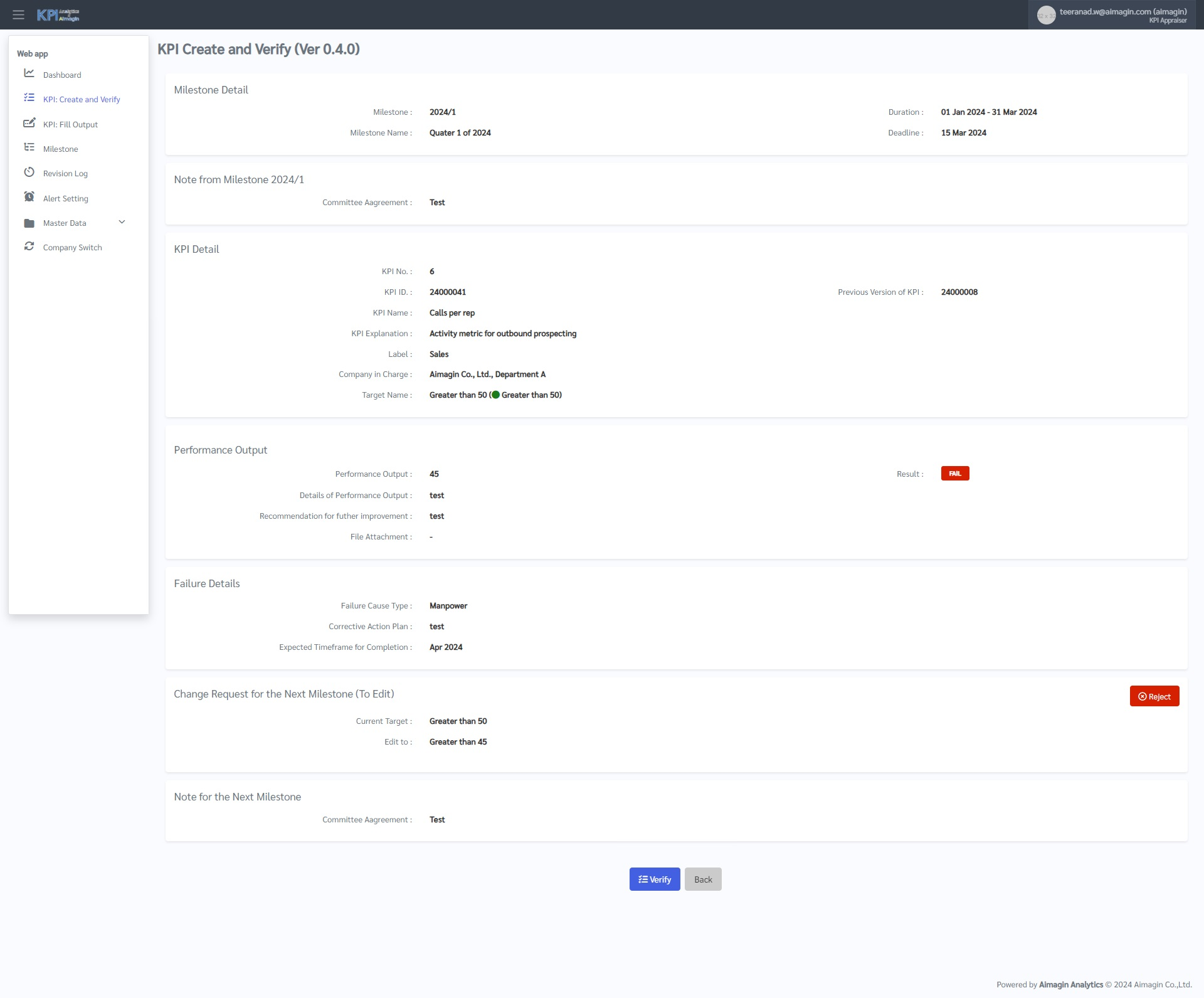
7. ระบบจะแสดง ดังรูป
8. กรณีต้องการแก้ไขคำขอเพิ่ม/แก้ไข/ ลบ ตัวชี้วัด คลิก "Edit Change Request" ดังรูป
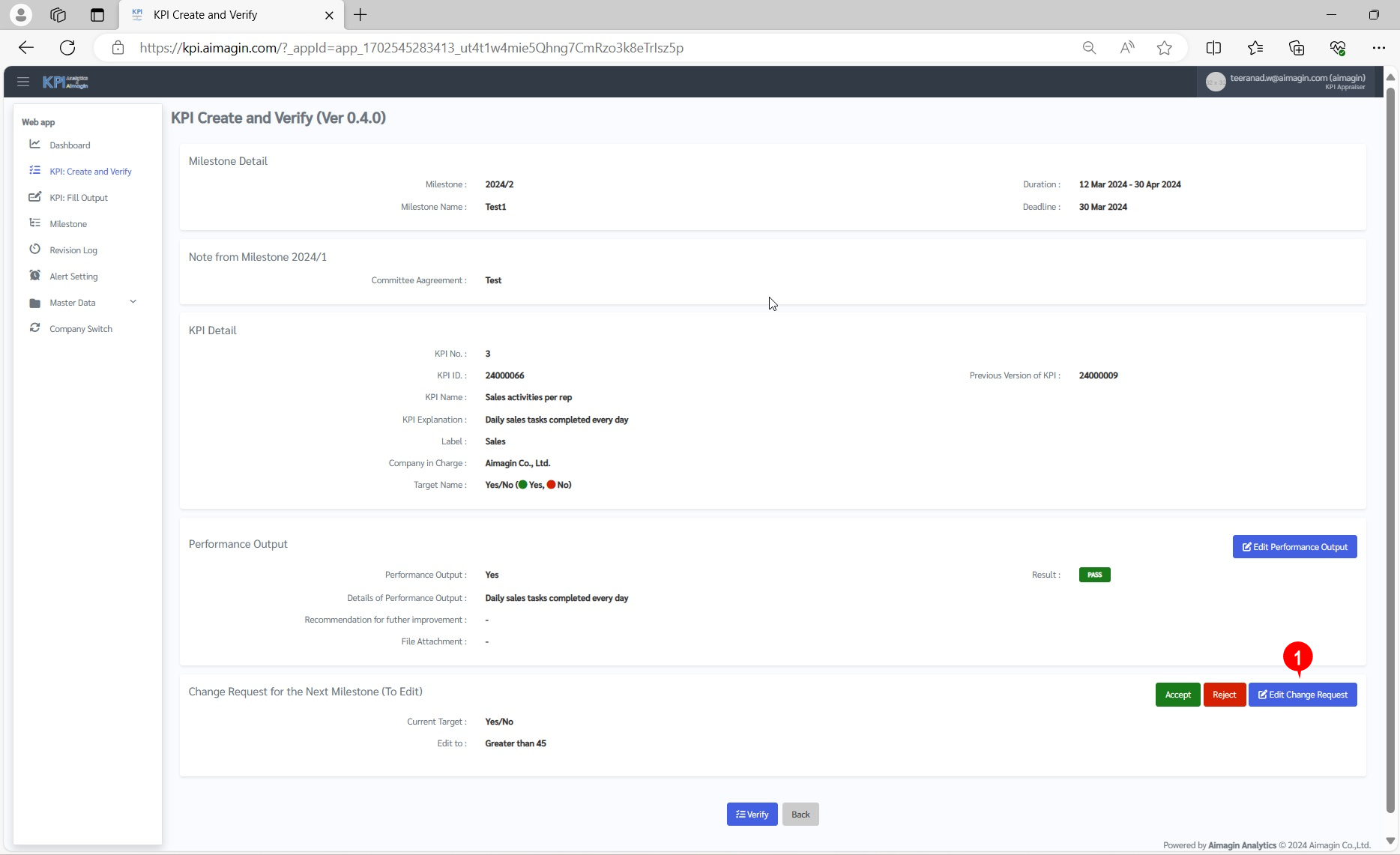
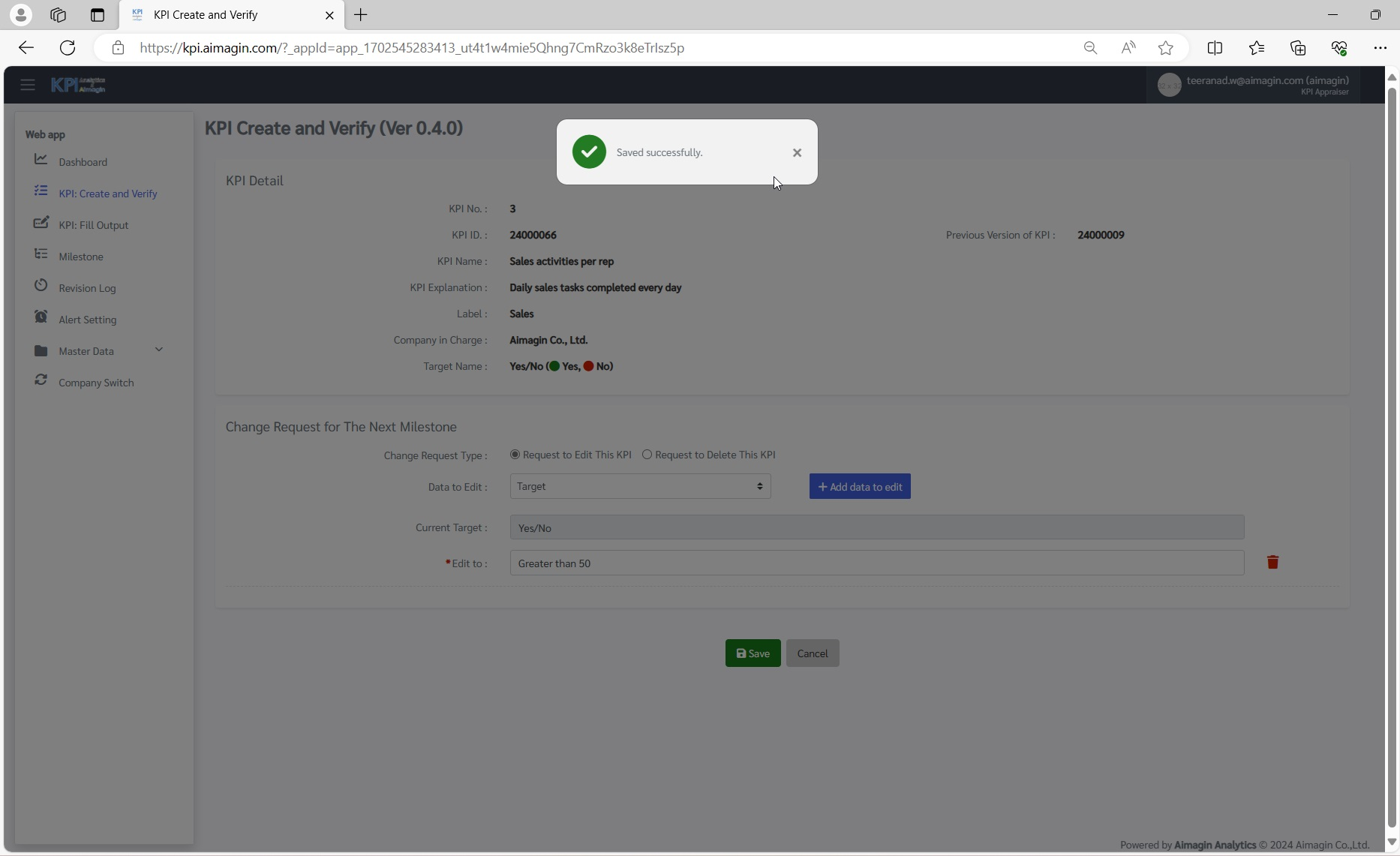
9. แก้ไขคำขอเพิ่ม/แก้ไข/ลบ ตัวชี้วัด ดังรูป
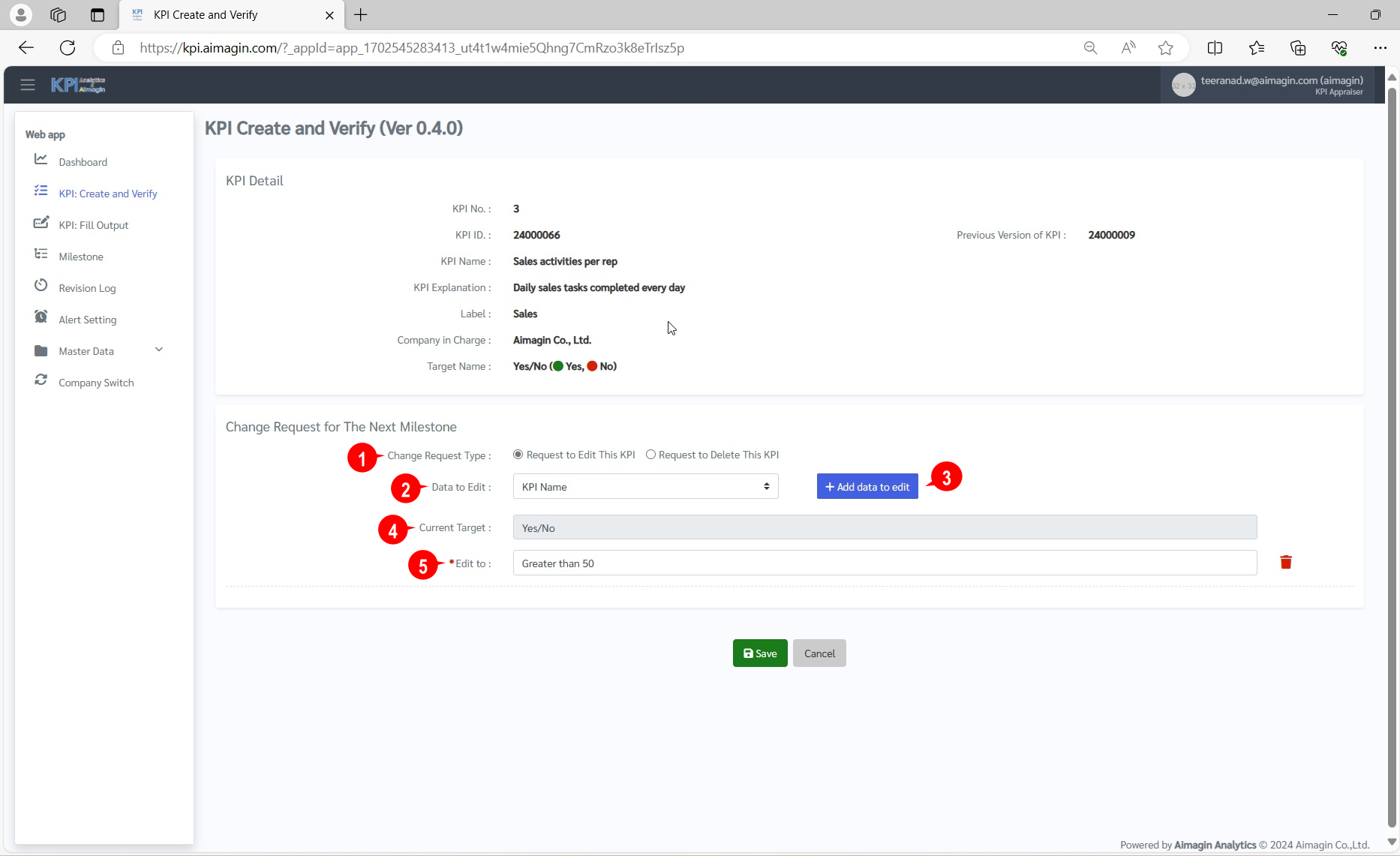
ลำดับที่ |
ชื่อข้อมูล |
คำอธิบาย |
ตัวอย่างการกรอกข้อมูล |
บังคับกรอก |
1 |
Change Request Type |
ประเภทคำขอแก้ไขตัวชี้วัด ดังนี้ - Request to Edit This KPI คือ ขอแก้ไขตัวชี้วัด - Request to Delete This KPI คือ ขอลบตัวชี้วัด |
เลือก "Request to Edit This KPI"
|
|
2 |
Data to Edit |
กรณีขอแก้ไขตัวชี้วัด ข้อมูลที่ขอแก้ไขได้มีดังนี้ - KPI Name คือ ขอแก้ไขชื่อตัวชี้วัด - KPI Explanation คือ ขอแก้ไขคำอธิบายตัวชี้วัด - Target คือ ขอแก้ไขเกณฑ์ประเมิน |
เลือก "KPI Name" |
|
3 |
+ Add data to edit |
ปุ่มเพิ่มข้อมูลที่ขอแก้ไข ซึ่งระบบสามารถขอแก้ไขได้มากกว่า 1 ข้อมูล |
คลิก "+ Add data to edit" |
|
4 |
Current Target |
ข้อมูล ณ ปัจจุบัน ระบบแสดงอัตโนมัติ |
Yes/No |
|
5 |
Edit to |
ข้อมูลที่ขอแก้ไข |
Greater than 50 |
Y |
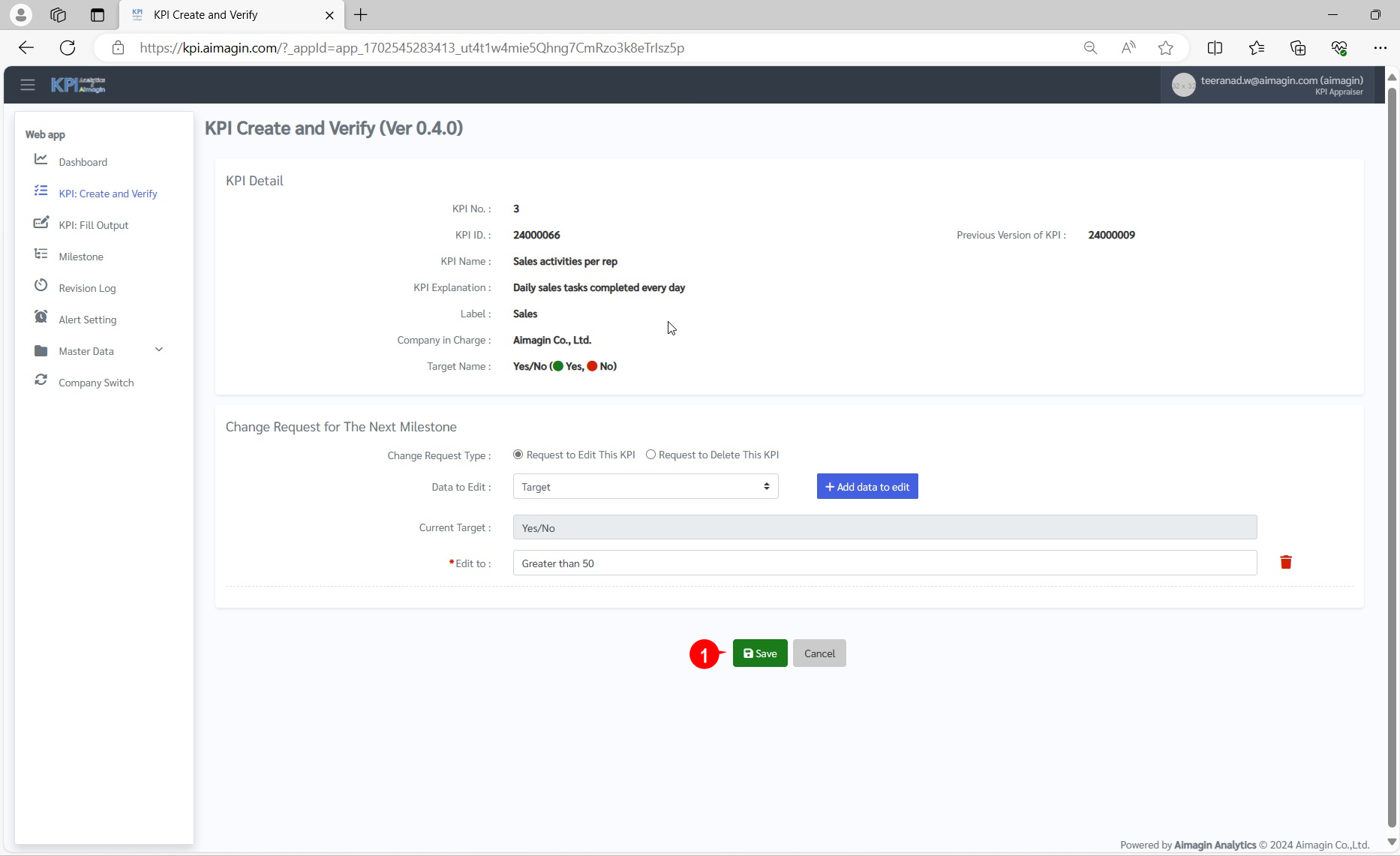
10. คลิก "Save" ดังรูป
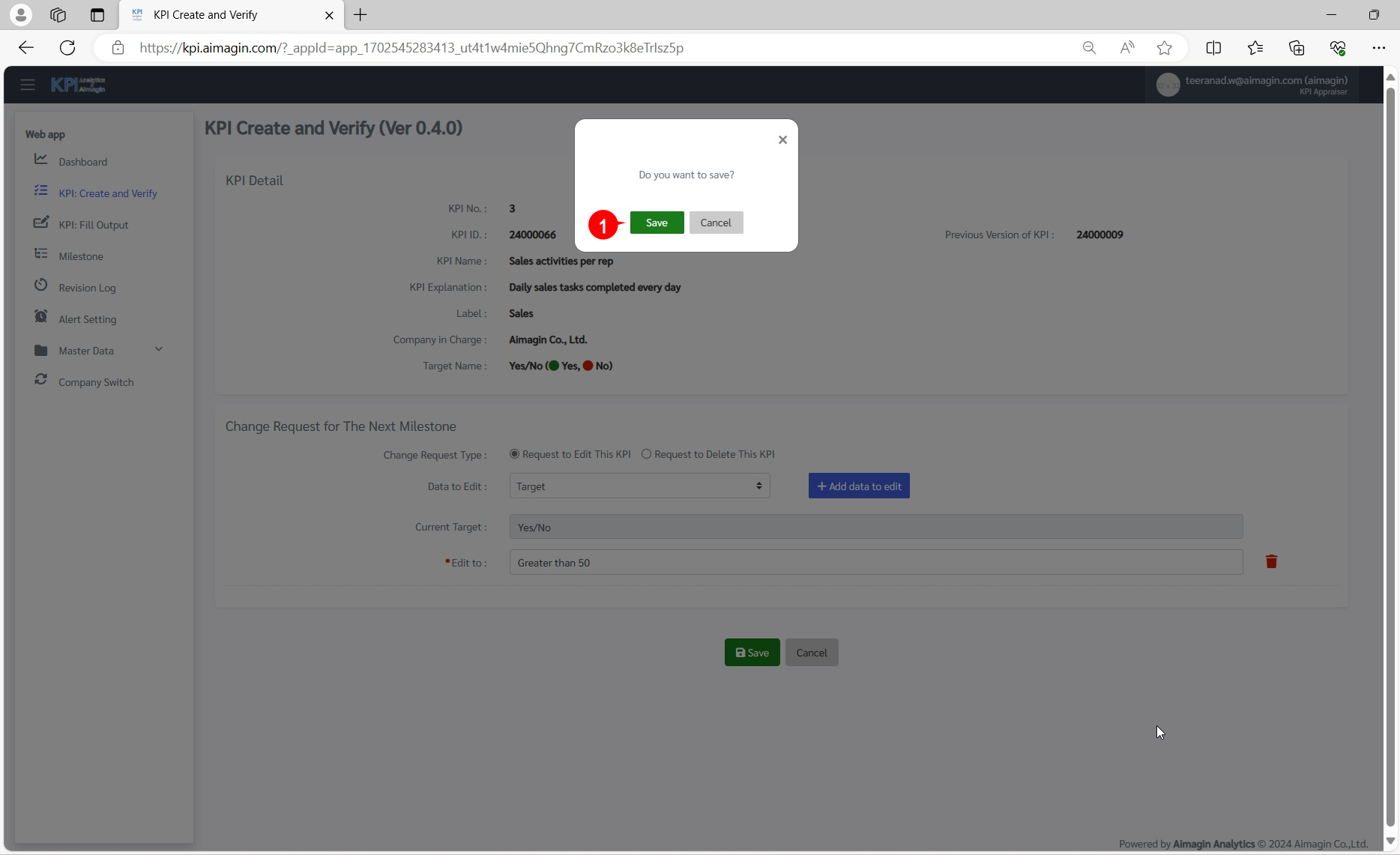
11. ระบบแสดงข้อความแจ้งเตือน "Do you want to save?" => คลิก "Save" ดังรูป
12. ระบบจะแสดง ดังรูป