การขอเพิ่มตัวชี้วัด ผู้ใช้งานสามารถดำเนินการดังนี้
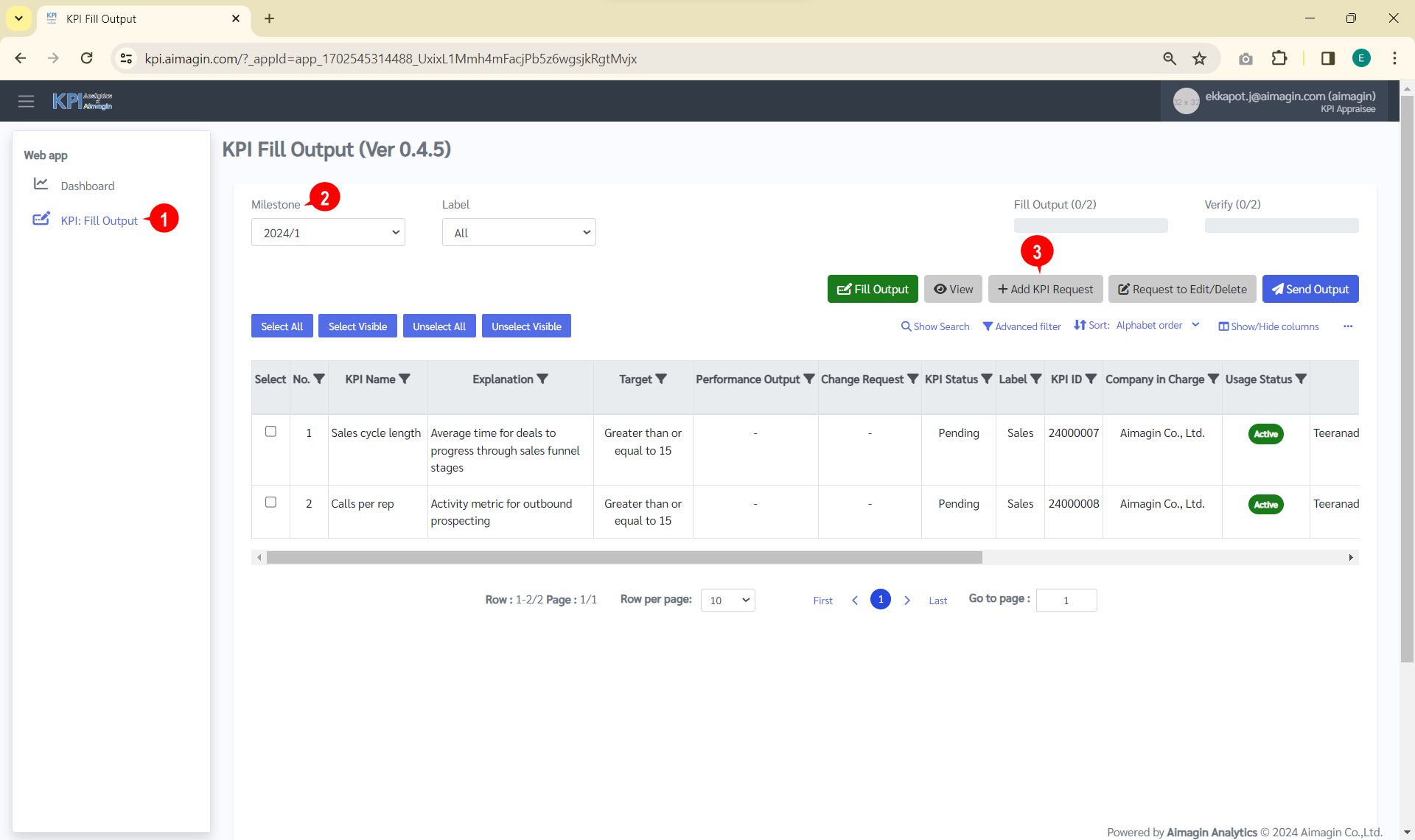
1. คลิก "KPI Fill Output" => "Milestone" => "+ Add KPI Request" ดังรูป
2. กรอกข้อมูลขอเพิ่มตัวชี้วัด ดังรูป
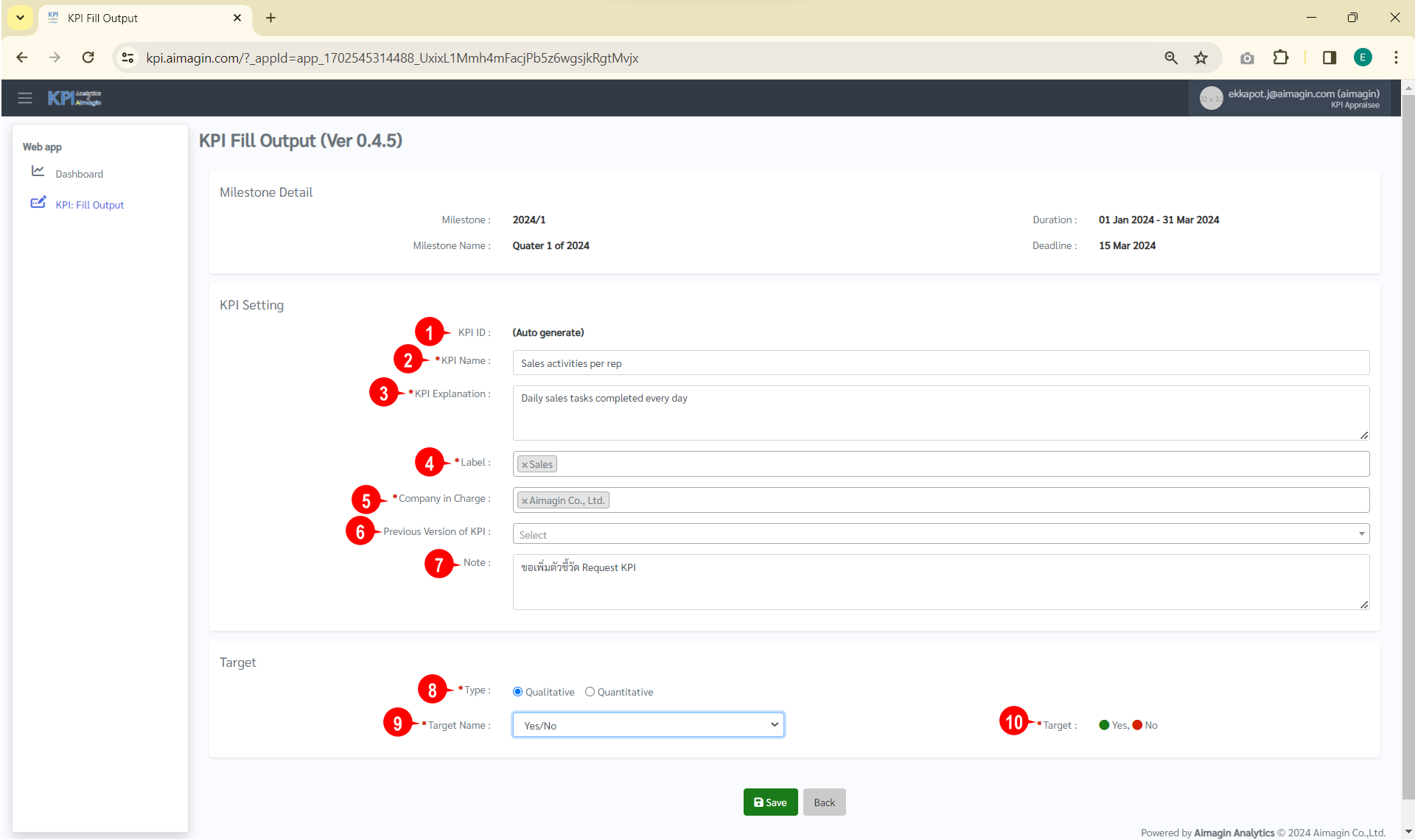
ลำดับที่ |
ชื่อข้อมูล |
คำอธิบาย |
ตัวอย่างการกรอกข้อมูล |
บังคับกรอก |
1 |
KPI ID |
เลขประจำตัวของตัวชี้วัด |
Auto generate (ระบบสร้างอัตโนมัติ) |
|
2 |
KPI Name |
ชื่อตัวชี้วัด |
Seles active per rep |
Y |
3 |
KPI Explanation |
คำอธิบายตัวชี้วัด |
Daily sales tasks completed day |
Y |
4 |
Label |
ป้ายกำกับหมวดหมู่ตัวชี้วัด |
เลือก "Sale" |
Y |
5 |
Company in Charge |
หน่วยงานที่รับผิดชอบตัวชี้วัด |
เลือก "Aimagin Co.,Ltd." |
Y |
6 |
Previous Version of KPI |
เวอร์ชั่นก่อนหน้าของตัวชี้วัด |
|
|
7 |
Note |
อธิบายรายละเอียดการขอเพิ่มตัวชี้วัด |
ขอเพิ่มตัวชี้วัด Request KPI |
|
8 |
Type |
ประเภทของเกณฑ์ประเมิน |
เลือก "Qualitative" |
Y |
9 |
Target Name |
ชื่อเกณฑ์ประเมิน |
เลือก "Yes/No" |
Y |
10 |
Target |
เป้าหมายเกณฑ์ประเมิน |
Yes, No ระบบแสดงอัตโนมัติ |
Y |
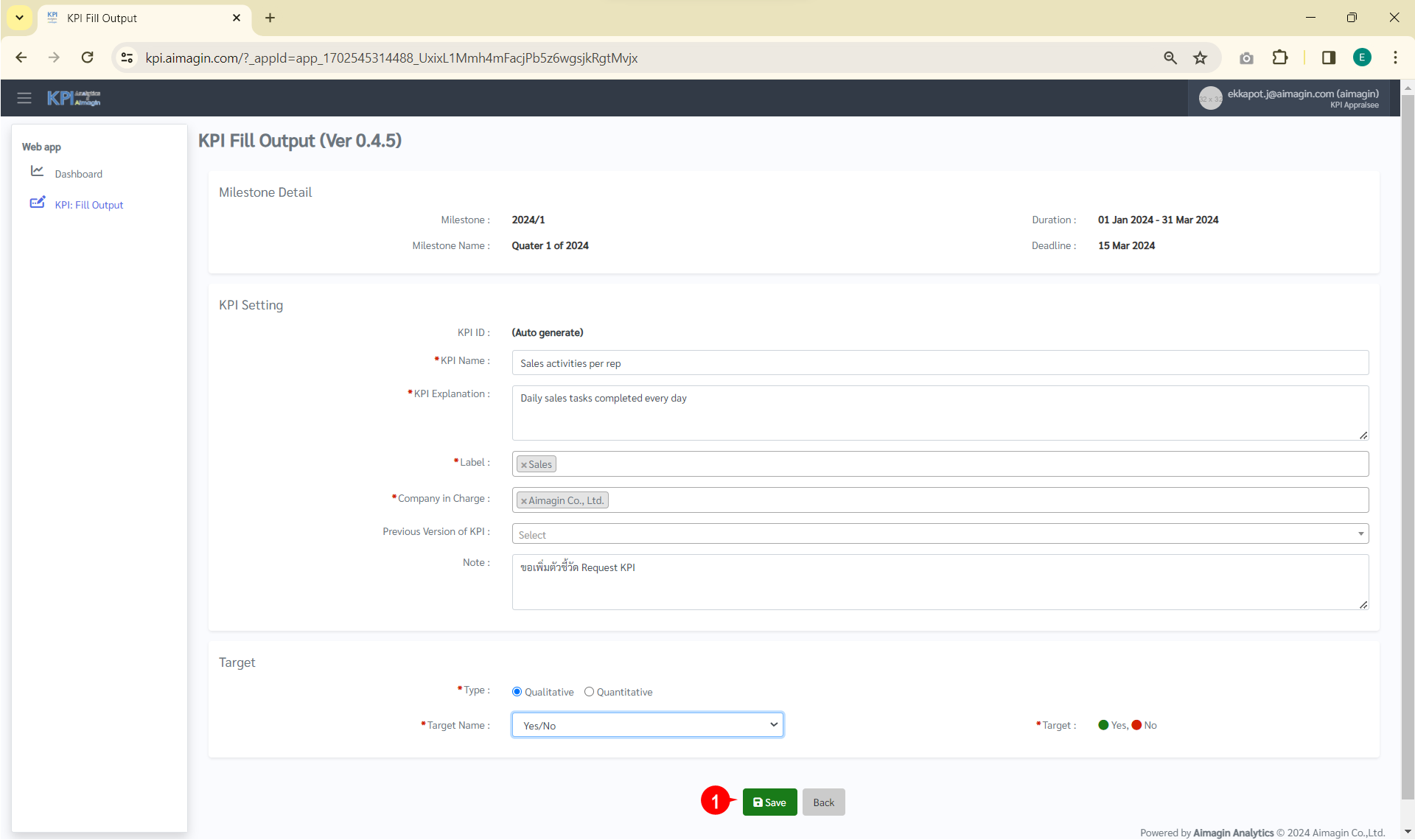
4. คลิก "Save" ดังรูป
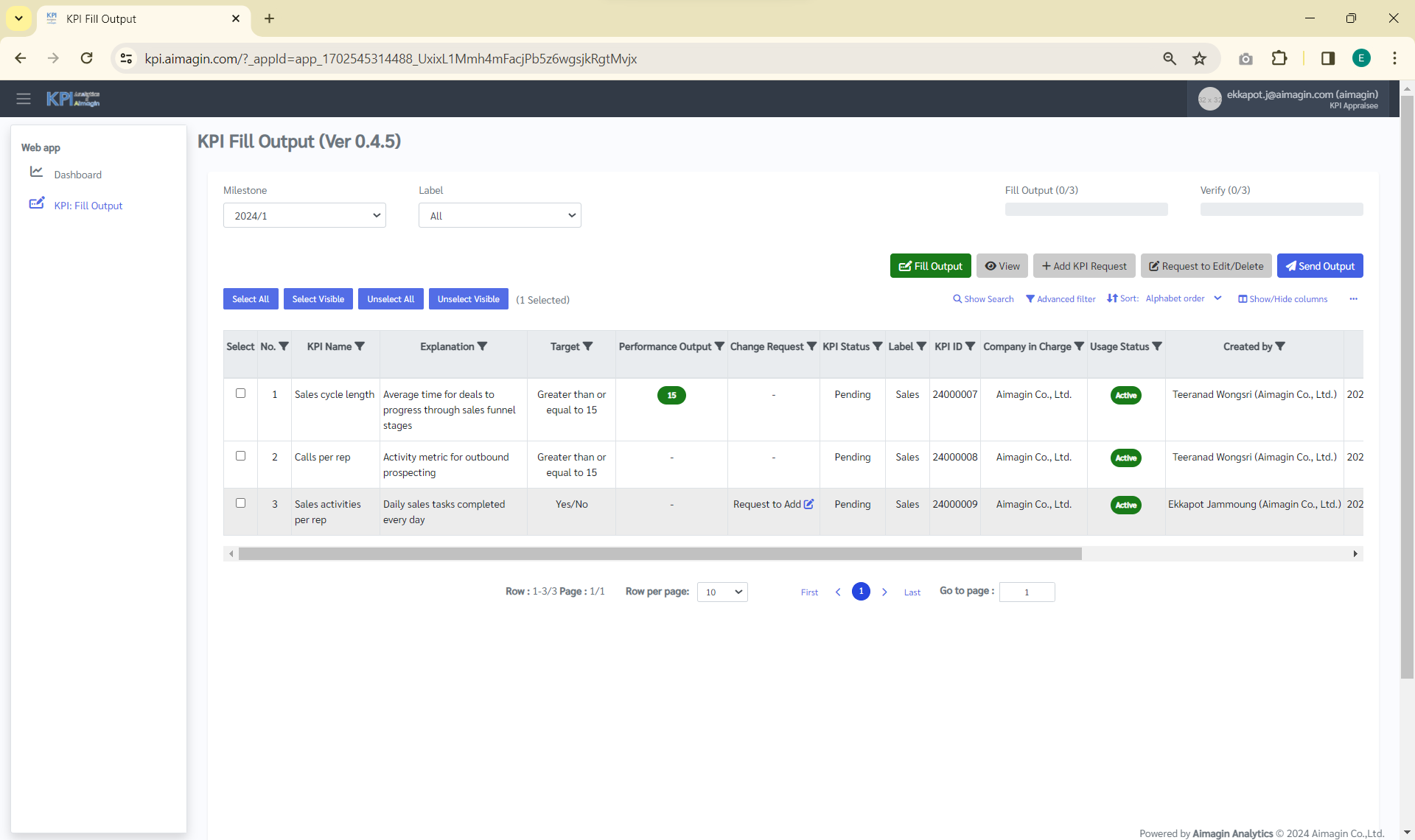
5. ระบบจะแสดง ดังรูป
ข้อแนะนำ
เมื่อทำรายการขอเพิ่มตัวชี้วัดเรียบร้อยแล้ว ให้ดำเนินการ Send Output เพื่อส่งคำขอให้ผู้จัดการประเมินตัวชี้วัดพิจารณา