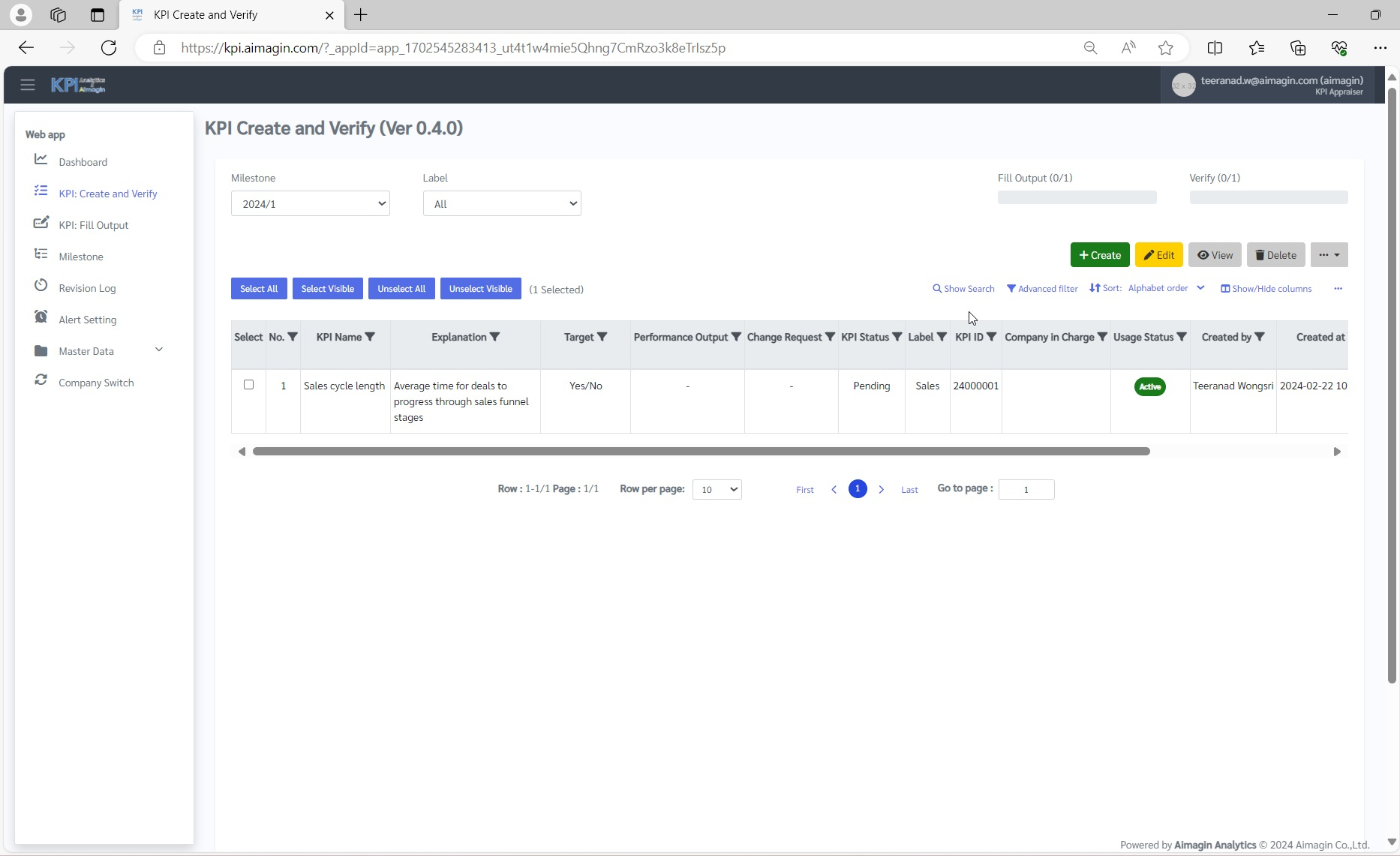
การเพิ่มตัวชี้วัด ผู้ใช้งานสามารถดำเนินการดังนี้
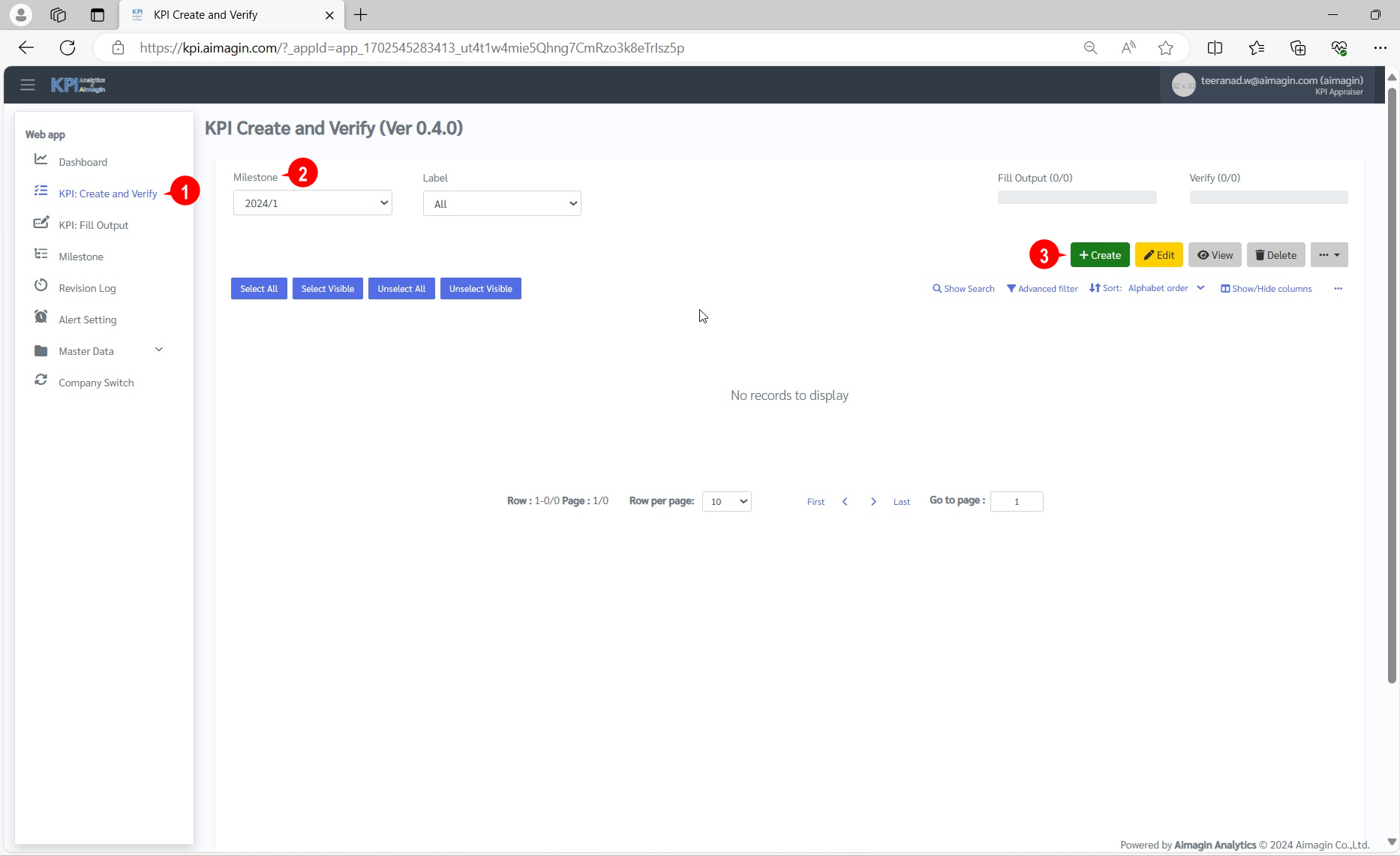
1. คลิก "KPI: Create and Verify" => "Milestone" => "Create" ดังรูป
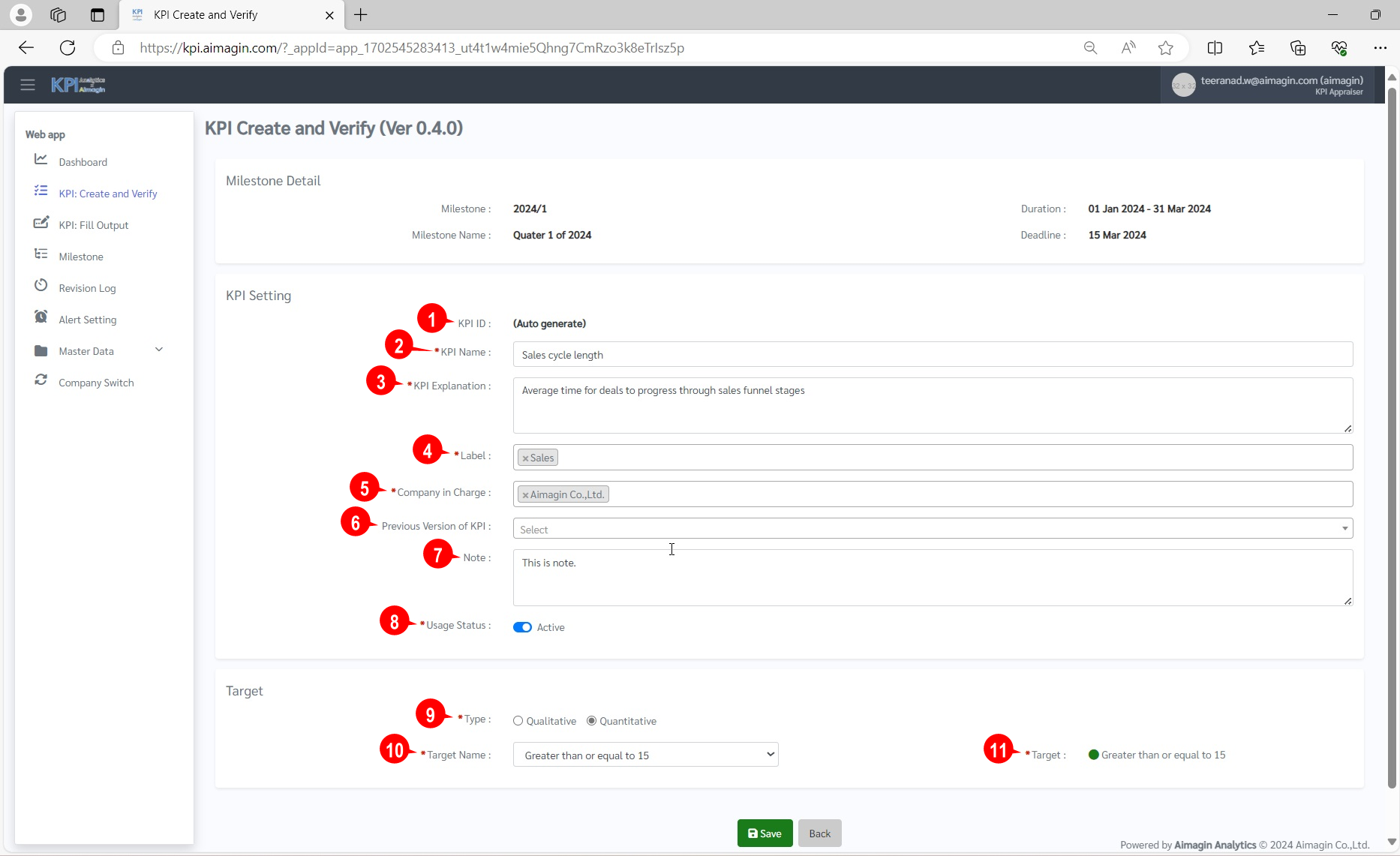
2. กรอกข้อมูลตัวชี้วัด ดังรูป
ลำดับที่ |
ชื่อข้อมูล |
คำอธิบาย |
ตัวอย่างการกรอกข้อมูล |
บังคับกรอก |
1 |
KPI ID |
หมายเลข ID ของตัวชี้วัด ระบบสร้างอัตโนมัติ |
|
|
2 |
KPI Name |
ชื่อตัวชี้วัด |
Sales cycle length |
Y |
3 |
KPI Explanation |
คำอธิบายรายละเอียด |
Average time for deals to progress through sales funnel stages |
Y |
4 |
Label |
ป้ายการจัดหมวดหมู่ตัวชี้วัด สามารถเลือกได้มากกว่า 1 ป้ายการจัดหมวดหมู่ตัวชี้วัด |
เลือก "Sales" |
Y |
5 |
Company in Charge |
ชื่อหน่วยงานที่รับผิดชอบตัวชี้วัด สามารถเลือกได้มากกว่า 1 หน่วยงาน |
เลือก "Aimagin Co., Ltd.," |
Y |
6 |
Previous Version of KPI |
หมายเลข KPI ID ที่มีในระบบแล้วต้องการนำมาเชื่อมกับตัวชี้วัด ใช้สำหรับกรณีที่เป็นตัวชี้วัดที่ต่อเนื่องกันมา หากตัวชี้วัดนี้มาจากการคัดลอกรอบการประเมิน ระบบจะแสดงหมายเลข Previous Version of KPI อัตโนมัติ |
|
|
7 |
Note |
คำอธิบายเพิ่มเติม |
This is note. |
|
8 |
Usage Status |
สถานะการใช้งาน ดังนี้  เปิดการใช้งาน เปิดการใช้งาน ปิดการใช้งาน ปิดการใช้งาน |
เลือก "Active" |
Y |
9 |
Type |
ประเภทเกณฑ์ประเมิน ดังนี้ - Qualitative คือ เชิงคุณภาพ - Quantitative คือ เชิงปริมาณ |
เลือก "Quantitative" |
Y |
10 |
Target Name |
ชื่อเกณฑ์ประเมิน |
เลือก "Greater than or equal to 15" |
Y |
11 |
Target |
เป้าหมายเกณฑ์ประเมิน |
Greater than or equal to 15 |
Y |
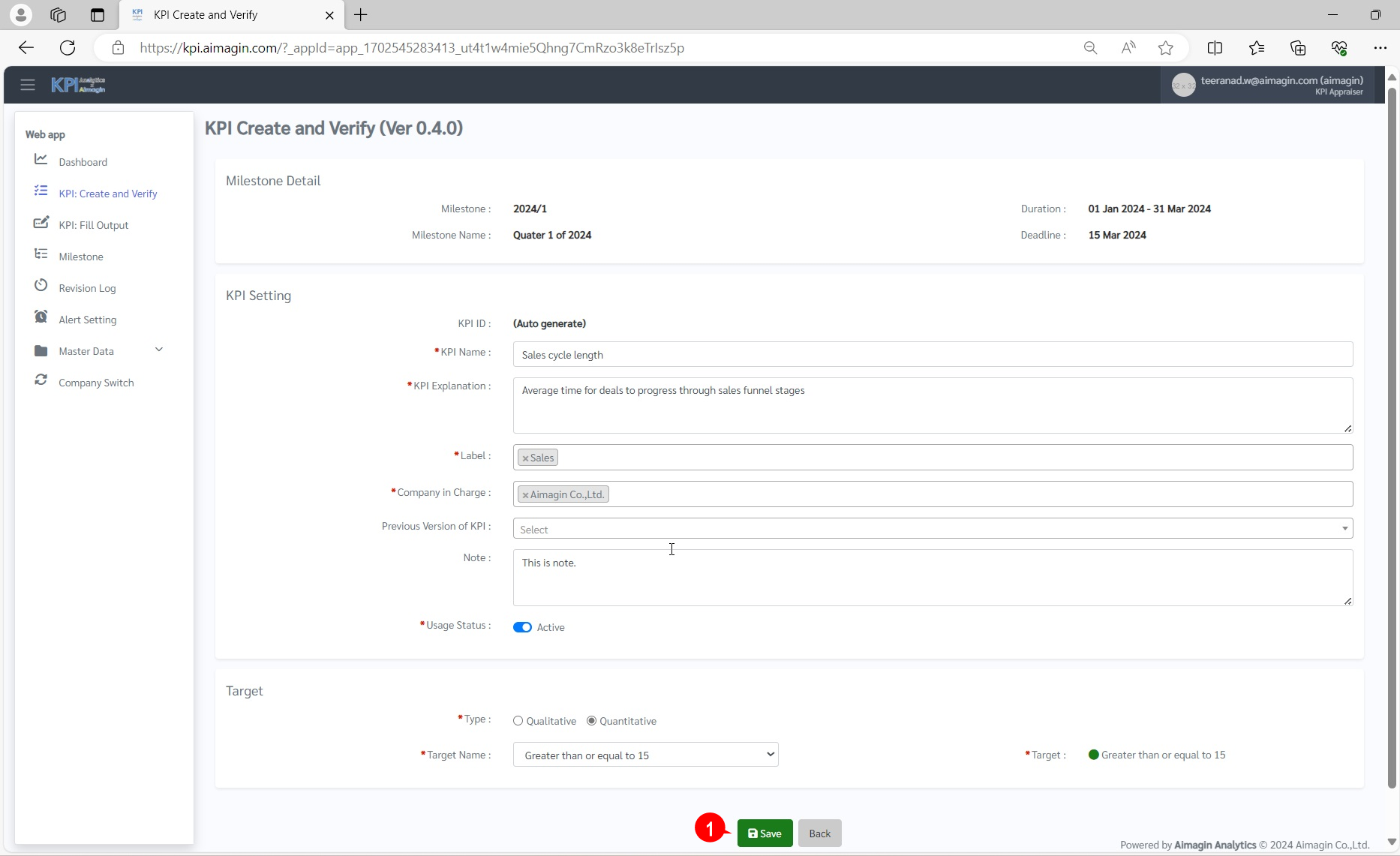
3. คลิก "Save" ดังรูป
4. ระบบจะแสดง ดังรูป