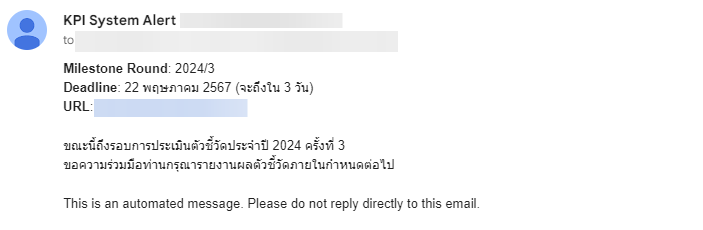
การตั้งค่าการแจ้งเตือนด้วย Email แบบอัตโนมัติ ผู้ใช้งานสามารถดำเนินการดังนี้
1. คลิก "Alert Setting" ดังรูป
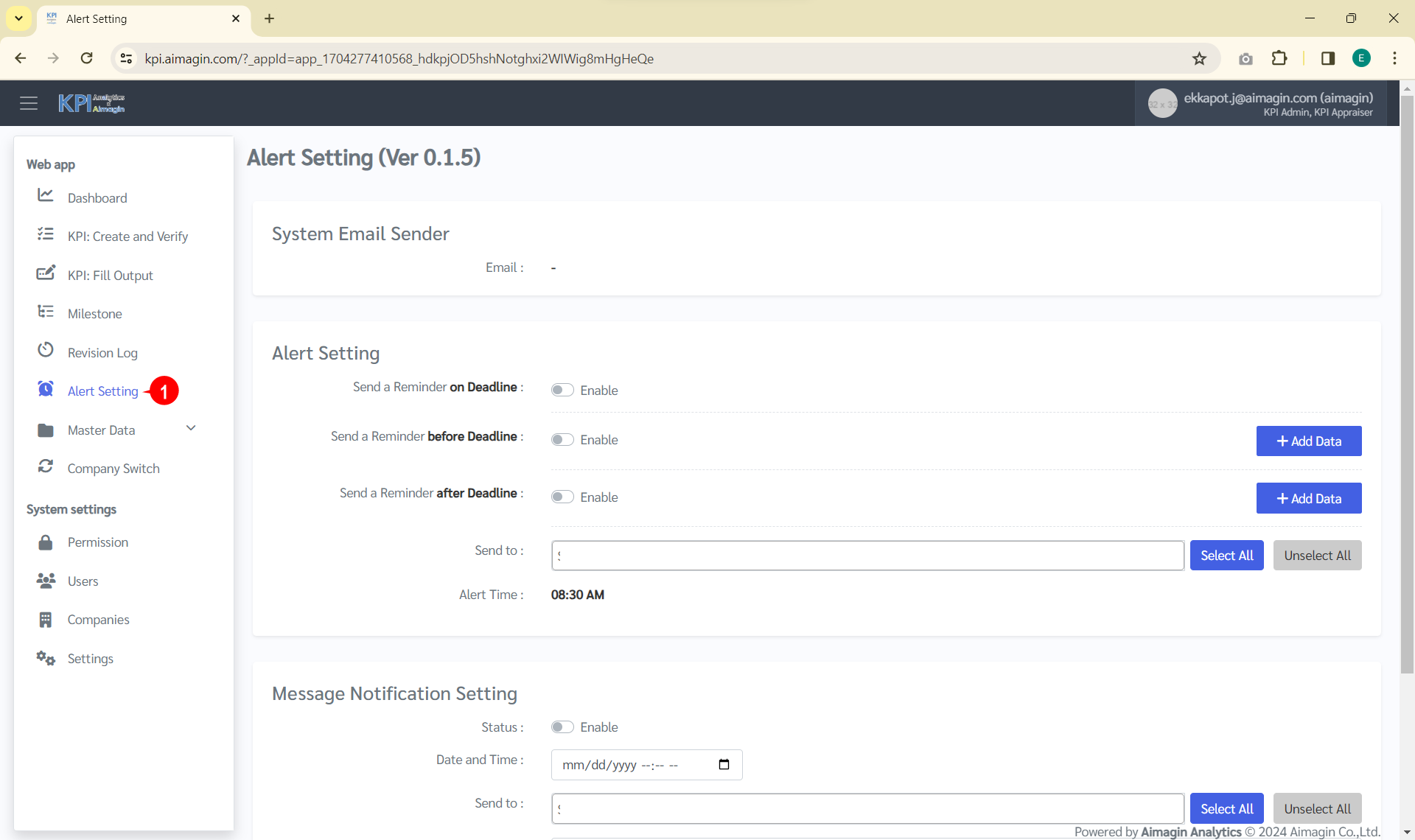
2. กรอกข้อมูลตั้งค่าข้อความแจ้งเตือนอีเมลแบบอัตโนมัติ ดังรูป
ลำดับที่ |
ชื่อข้อมูล |
คำอธิบาย |
ตัวอย่างการกรอกข้อมูล |
บังคับกรอก |
1 |
Send a Reminder on Deadline |
ส่ง Email แจ้งเตือนเมื่อถึงวันกำหนดส่งการประเมิน |
เลือก "Enable" |
|
2 |
Send a Reminder before Deadline |
ส่ง Email แจ้งเตือนก่อนวันกำหนดส่งการประเมิน |
เลือก "Enable" |
|
3 |
+ Add Data |
ปุ่มเพิ่มข้อมูลการตั้งค่าแจ้งเตือนก่อนวันกำหนดส่งการประเมิน |
คลิก "+ Add Data" |
|
4 |
ช่องกรอกข้อมูล |
จำนวนวันที่จะทำการส่งแจ้งเตือนก่อนวันกำหนดส่งการประเมิน |
3 |
|
5 |
ตัวเลือกข้อมูล |
หน่วยของจำนวนวันที่จะทำการส่งแจ้งเตือนก่อนวันกำหนดส่งการประเมิน สามารถเลือกได้ดังนี้ - Day - Week - Month |
เลือก "Day" |
|
6 |
สัญลักษณ์ถังขยะ |
ลบการตั้งค่าแจ้งเตือนก่อนวันกำหนดส่งการประเมินรายรายการ |
|
|
7 |
Send a Reminder after Deadline |
ส่ง Email แจ้งเตือนหลังจากวันกำหนดส่งการประเมิน |
เลือก "Enable" |
|
8 |
+ Add Data |
ปุ่มเพิ่มข้อมูลการตั้งค่าแจ้งเตือนหลังจากวันกำหนดส่งการประเมิน |
คลิก "+ Add Data" |
|
9 |
ช่องกรอกข้อมูล |
จำนวนวันที่จะทำการส่งแจ้งเตือนหลังจากวันกำหนดส่งการประเมิน |
1 |
|
10 |
ตัวเลือกข้อมูล |
หน่วยของจำนวนวันที่จะทำการส่งแจ้งเตือนหลังจากวันกำหนดส่งการประเมิน สามารถเลือกได้ดังนี้ - Day - Week - Month |
เลือก "Week" |
|
11 |
Send to |
หน่วยงานที่จะทำการส่ง Email แจ้งเตือน สามารถเลือกได้มากกว่า 1 หน่วยงาน |
เลือก "Aimagin Co.,Ltd." |
|
12 |
Select All |
ปุ่มเลือกหน่วยงานทั้งหมดที่มีการตั้งค่าใน Companies |
|
|
13 |
Unselect All |
ปุ่มลบหน่วยงานทั้งหมดที่มีการเลือกในช่อง Send to |
|
|


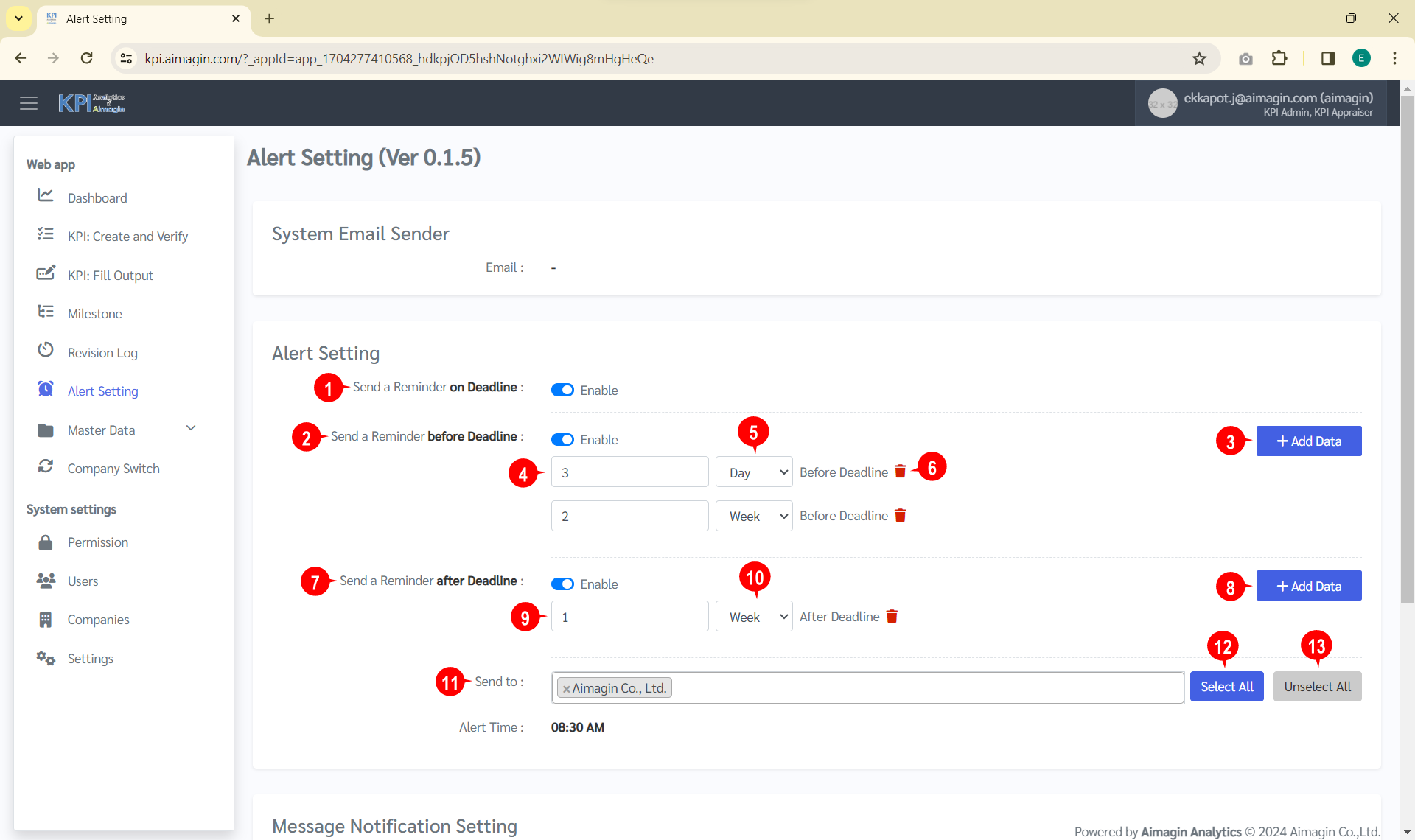
3. คลิก "Save" ดังรูป
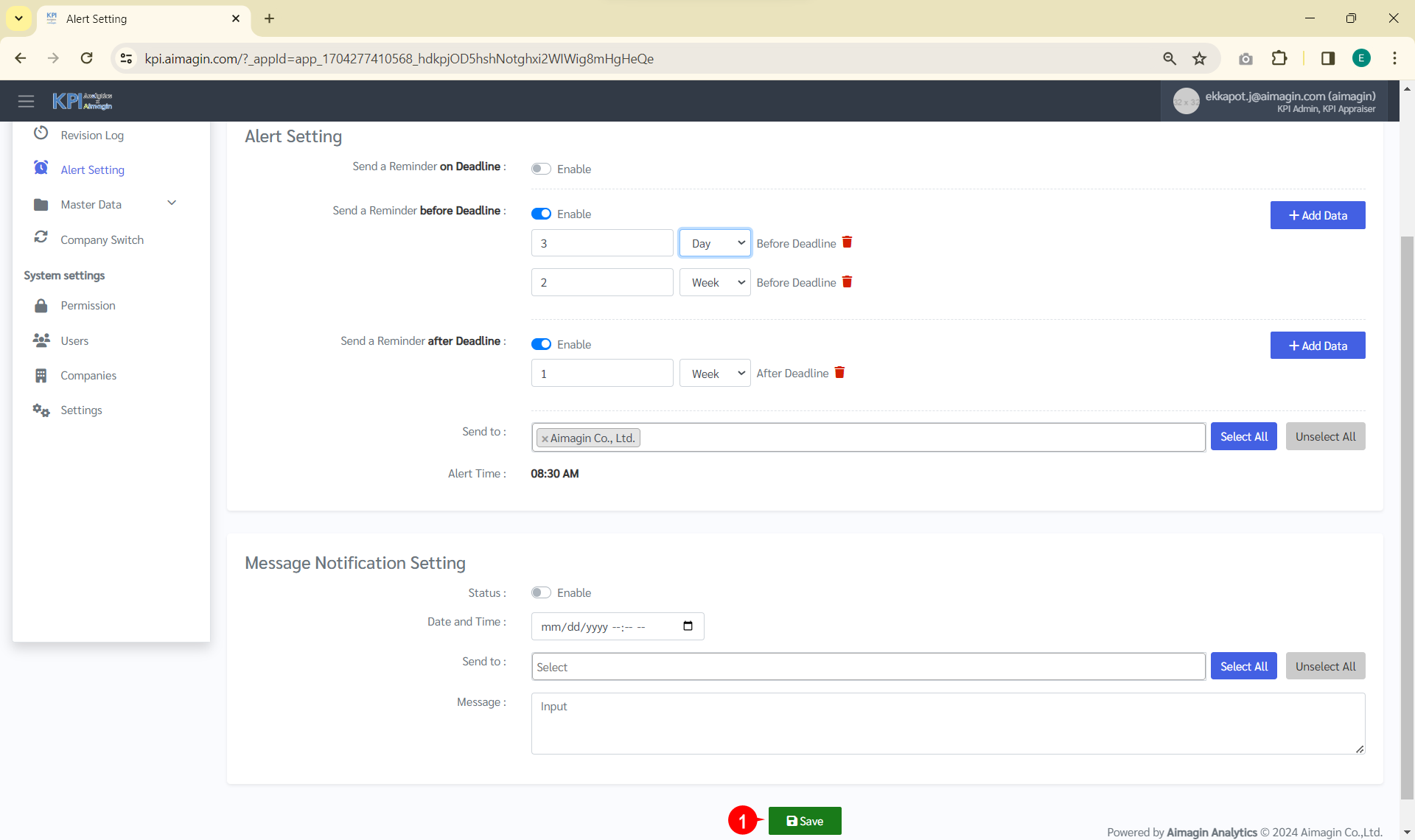
ตัวอย่าง Email ที่ได้รับ