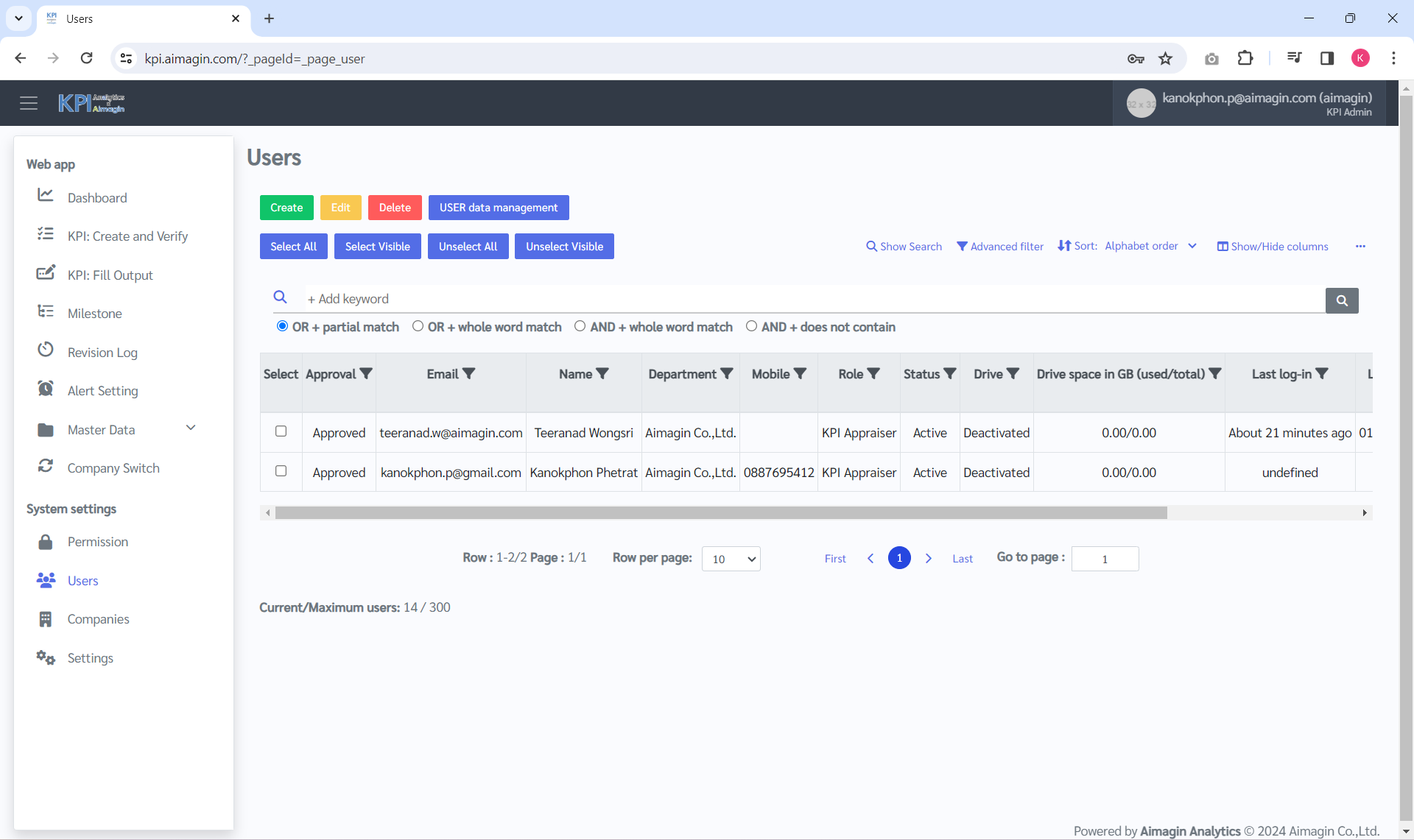
การแก้ไขผู้ใช้งาน ผู้ใช้งานสามารถดำเนินการดังนี้
1. คลิก "User" => เลือกรายการที่ต้องการแก้ไข => "Edit" ดังรูป
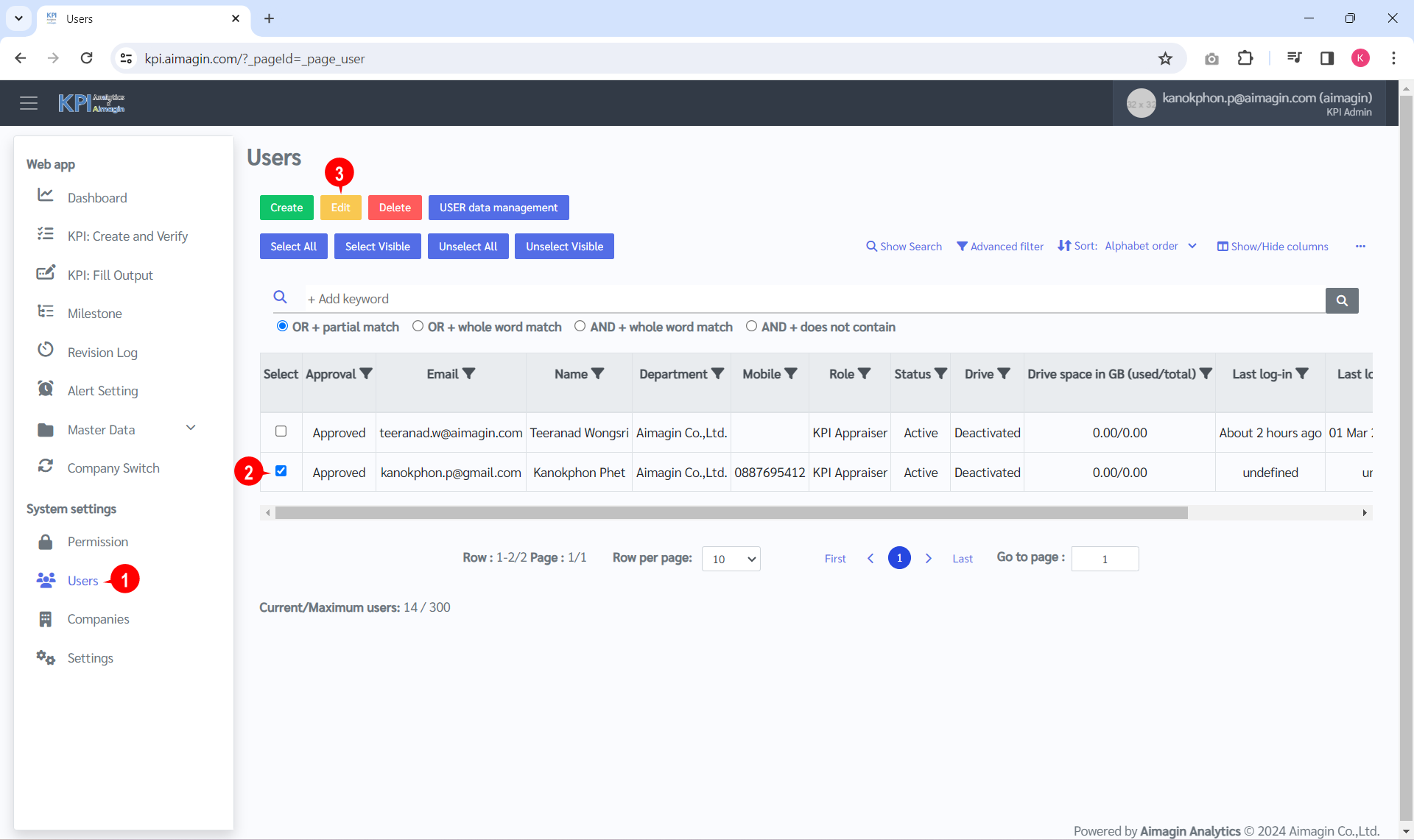
2. แก้ไขข้อมูลผู้ใช้งาน ดังรูป
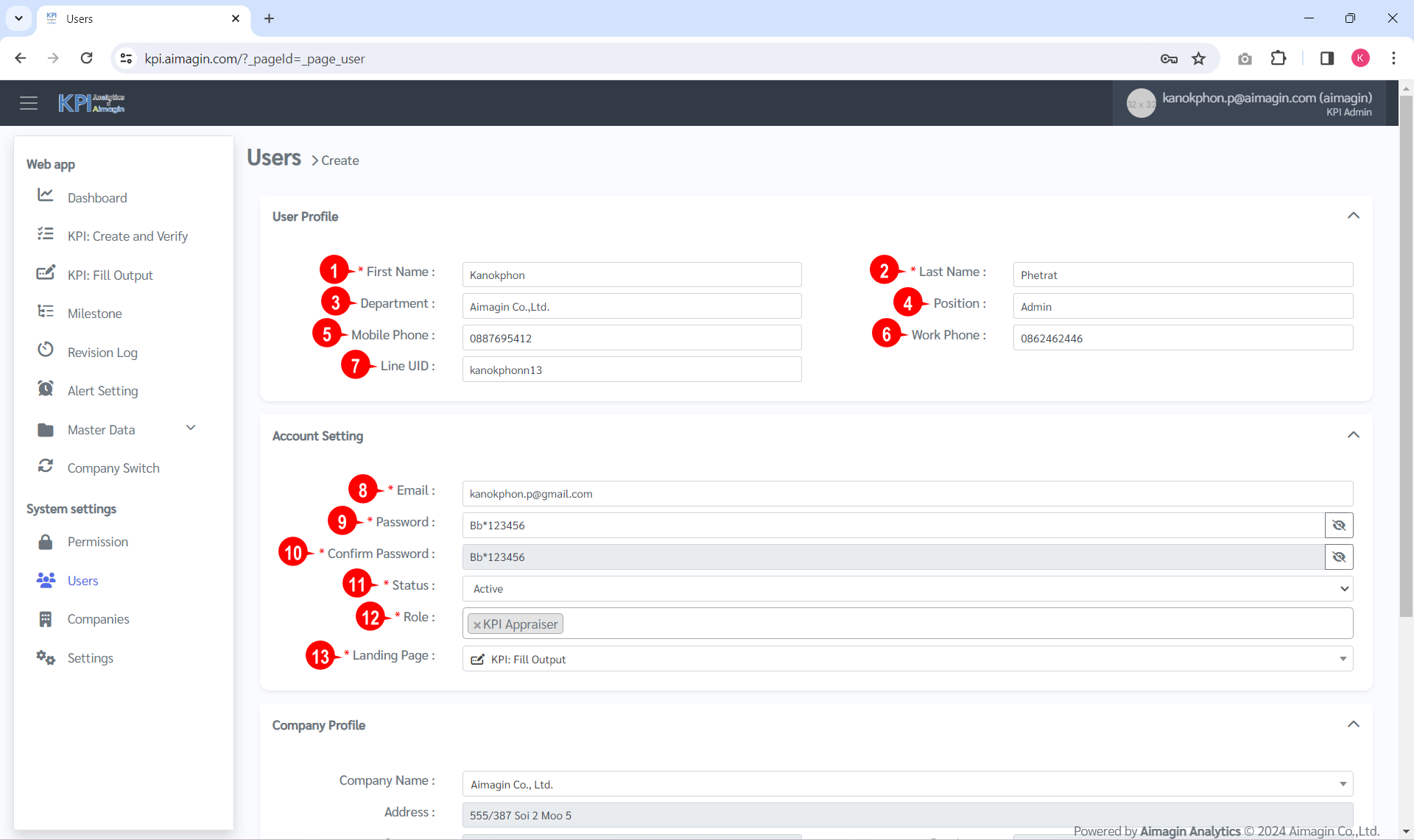
ลำดับที่ |
ชื่อข้อมูล |
คำอธิบาย |
ตัวอย่างการกรอกข้อมูล |
บังคับกรอก |
1 |
First Name |
ชื่อ |
Kanokphon |
Y |
2 |
Last Name |
นามสกุล |
Phetrat |
Y |
3 |
Department |
แผนก |
Aimagin Co.,Ltd. |
|
4 |
Position |
ตำแหน่ง |
Admin |
|
5 |
Mobile Phone |
โทรศัพท์มือถือ |
0887695412 |
|
6 |
Work Phone |
โทรศัพท์ที่ทำงาน |
0862462446 |
|
7 |
Line UID |
ID Line |
kanokphonn13 |
|
8 |
อีเมลล์ ใช้สำหรับ login เข้าสู่ระบบ |
kanokphon.p@gmail.com |
Y |
|
9 |
Password |
รหัสผ่าน ต้องมีจำนวน 8 ตัวอักษรขึ้นไป ประกอบด้วย อักษรพิมพ์ใหญ่, อักษรพิมพ์เล็ก, ตัวเลข หรืออักขระพิเศษ |
Bb*123456 |
Y |
10 |
Comfirm Password |
ยืนยันรหัสผ่าน |
Bb*123456 |
Y |
11 |
Status |
สถานะการใช้งาน ดังนี้ - Active คือ ใช้งาน - Inactive คือ ไม่ได้ใช้งาน |
เลือก "Active" |
Y |
12 |
Role |
สิทธิ์ในการใช้งาน |
เลือก "KPI Appraiser" |
Y |
13 |
Landing Page |
ใช้สำหรับกำหนดเป็นหน้าแรก เมื่อเข้าสู่ระบบ |
เลือก "KPI: fill Output" |
Y |
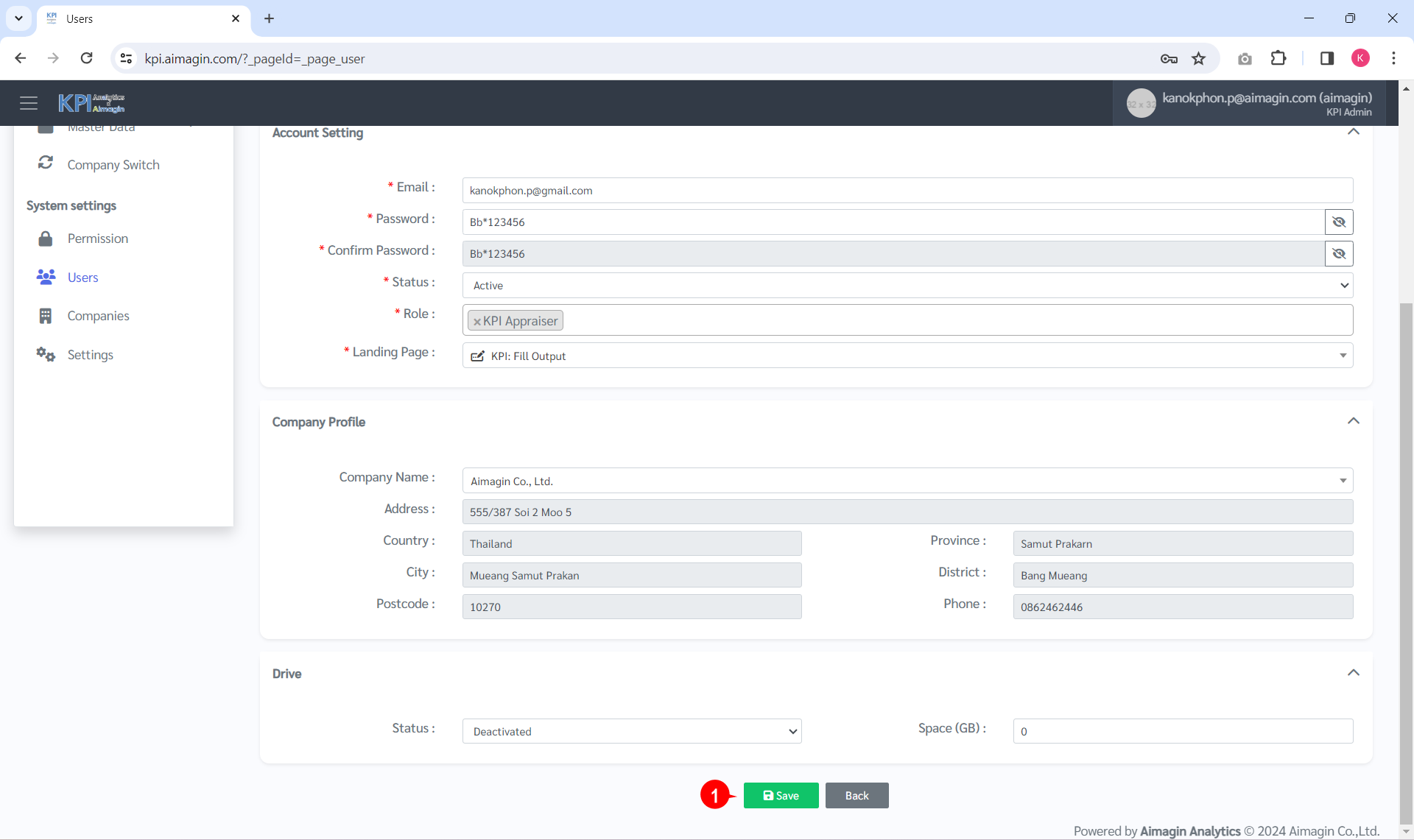
3. ระบุหน่วยงาน/แผนก/กรม/ฝ่าย/ส่วน ฯลฯ ของผู้ใช้งาน ดังรูป
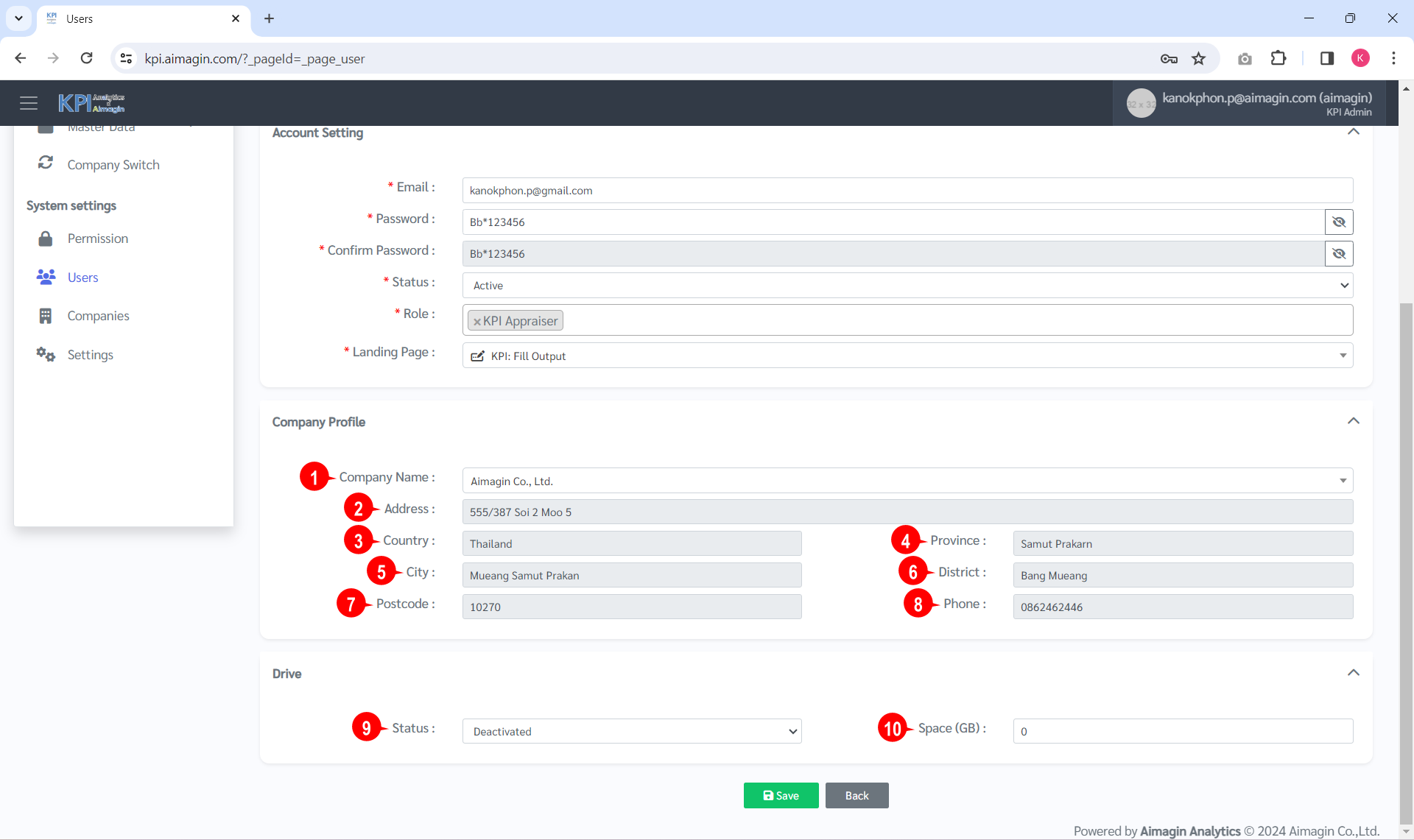
ลำดับที่ |
ชื่อข้อมูล |
คำอธิบาย |
ตัวอย่างการกรอกข้อมูล |
บังคับกรอก |
1 |
Company Name |
ชื่อหน่วยงาน/แผนก/กรม/ฝ่าย/ส่วน ฯลฯ |
เลือก "Aimagin Co., Ltd." |
|
2 |
Address |
รายละเอียดที่อยู่ |
ระบบแสดงอัตโนมัติจากการเพิ่ม Companies |
|
3 |
Country |
ประเทศ |
ระบบแสดงอัตโนมัติจากการเพิ่ม Companies |
|
4 |
Province |
จังหวัด |
ระบบแสดงอัตโนมัติจากการเพิ่ม Companies |
|
5 |
City |
อำเภอ |
ระบบแสดงอัตโนมัติจากการเพิ่ม Companies |
|
6 |
District |
ตำบล |
ระบบแสดงอัตโนมัติจากการเพิ่ม Companies |
|
7 |
Postcode |
รหัสไปรษณีย์ |
ระบบแสดงอัตโนมัติจากการเพิ่ม Companies |
|
8 |
Phone |
เบอร์โทรศัพท์หน่วยงาน/แผนก/กรม/ฝ่าย/ส่วน ฯลฯ |
ระบบแสดงอัตโนมัติจากการเพิ่ม Companies |
|
9 |
Status |
สถานะการใช้งาน Drive ดังนี้ - Activated คือ เปิดการใช้งาน - Deactivated คือ ปิดการใช้งาน |
เลือก "Deactivated" |
|
10 |
Space (GB) |
พื้นที่ (GB) |
0 |
|
4. คลิก "Update" ดังรูป
5. ระบบจะแสดงดังรูป