การกรอกข้อมูลผลการประเมิน ผู้ใช้งานสามารถดำเนินการดังนี้
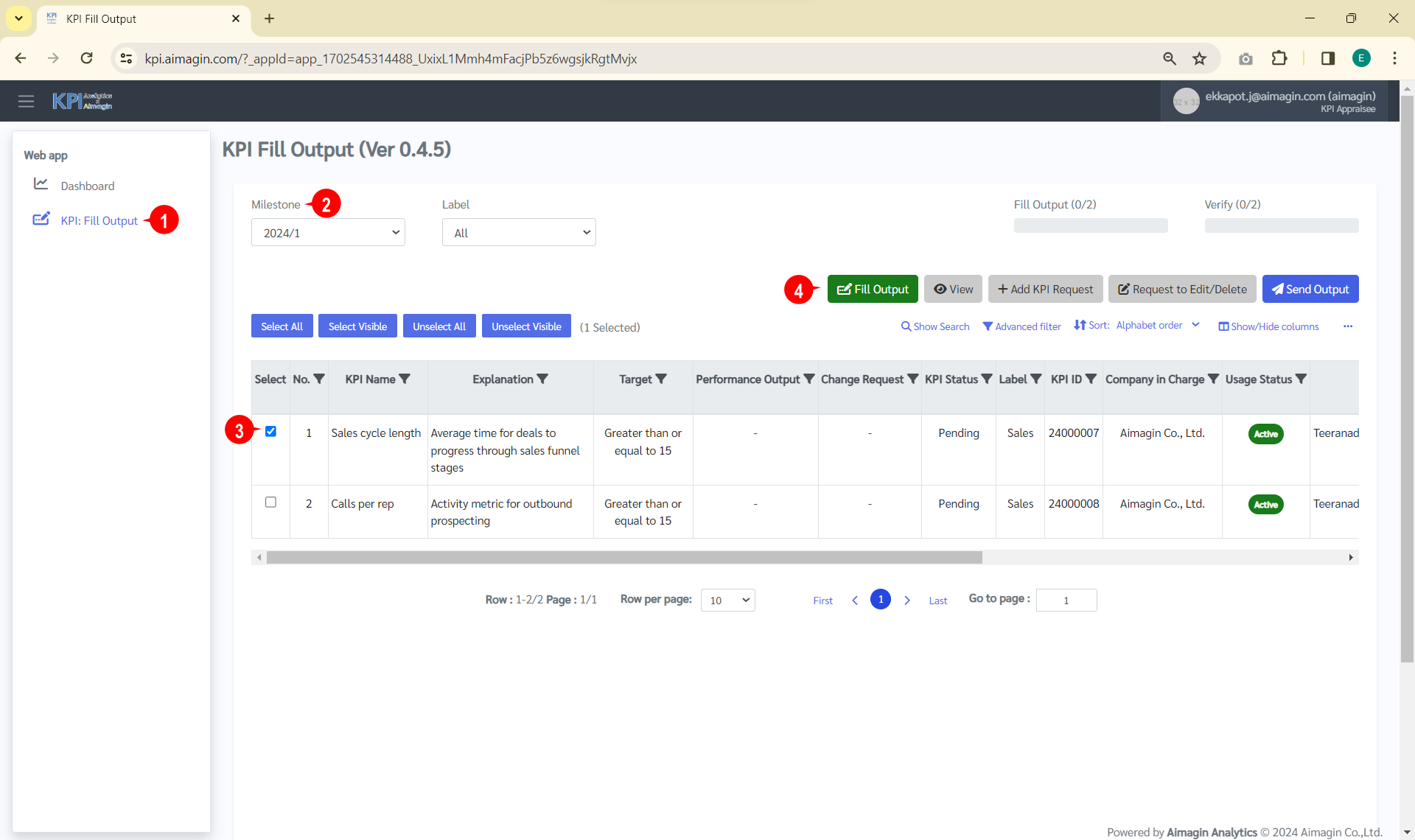
1. คลิก "KPI Fill Output" => "Milestone" => เลือกรายการที่ต้องการกรอกข้อมูลผลการประเมิน => "Fill Output" ดังรูป
2. กรณีผลการประเมินผ่าน กรอกข้อมูลดังรูป
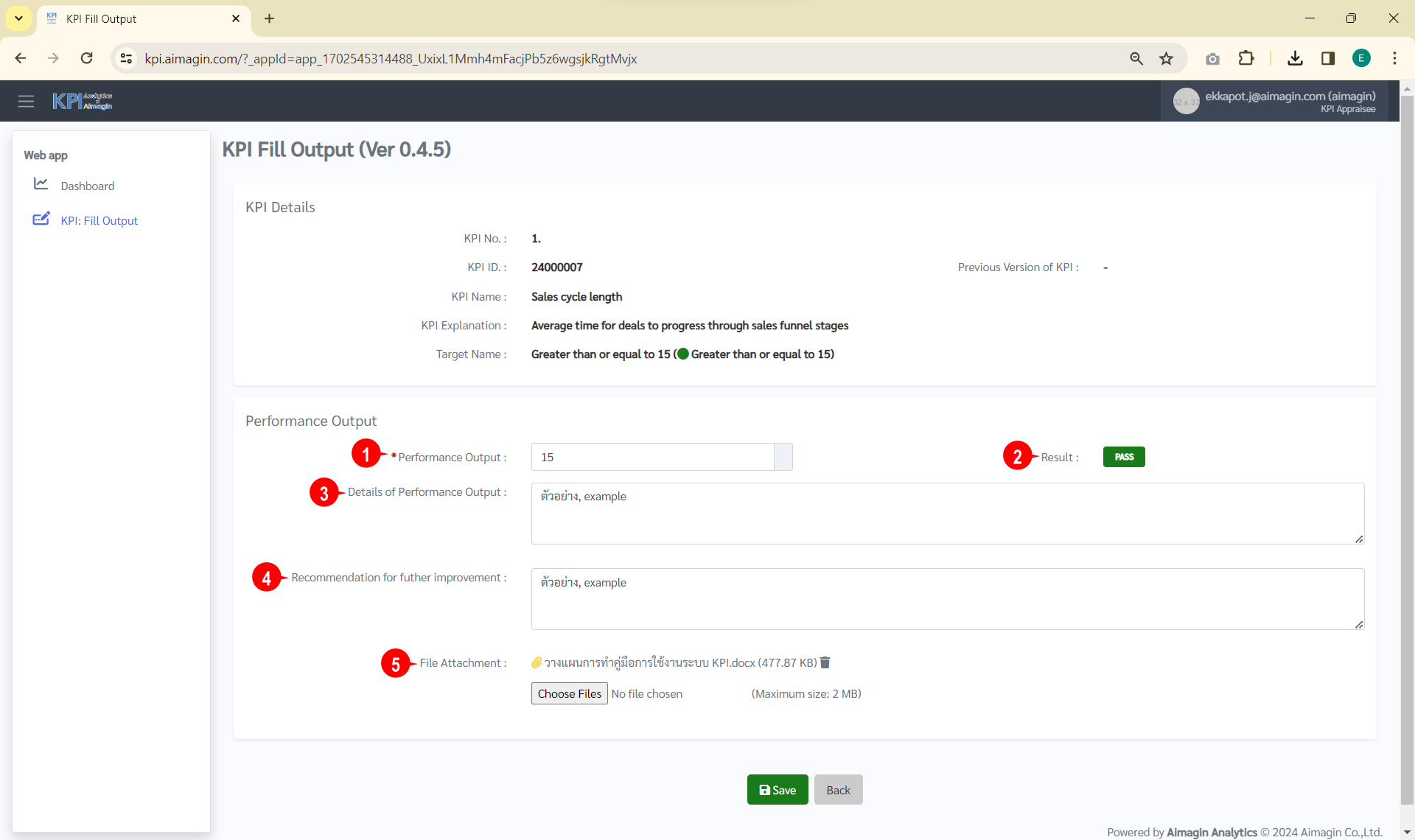
ลำดับที่ |
ชื่อข้อมูล |
คำอธิบาย |
ตัวอย่างการกรอกข้อมูล |
บังคับกรอก |
1 |
Performance Output |
ผลการประเมิน |
15 |
Y |
2 |
Result |
การสรุปผลการประเมินระบบคำนวนให้อัตโนมัติ |
PASS |
|
3 |
Details of Performance Output |
รายละเอียดเพิ่มเติม |
ตัวอย่าง, example |
|
4 |
Recommendation for futher improvement |
ข้อเสนอแนะในการปรับปรุงตัวชี้วัด |
ตัวอย่าง, example |
|
5 |
File Attachment |
เพิ่มไฟล์แนบ |
แนบไฟล์ "วางแผนการทำคู่มือการใช้งานระบบ KPI.docx" |
|
4. กรณีผลการประเมินไม่ผ่าน กรอกข้อมูลดังรูป
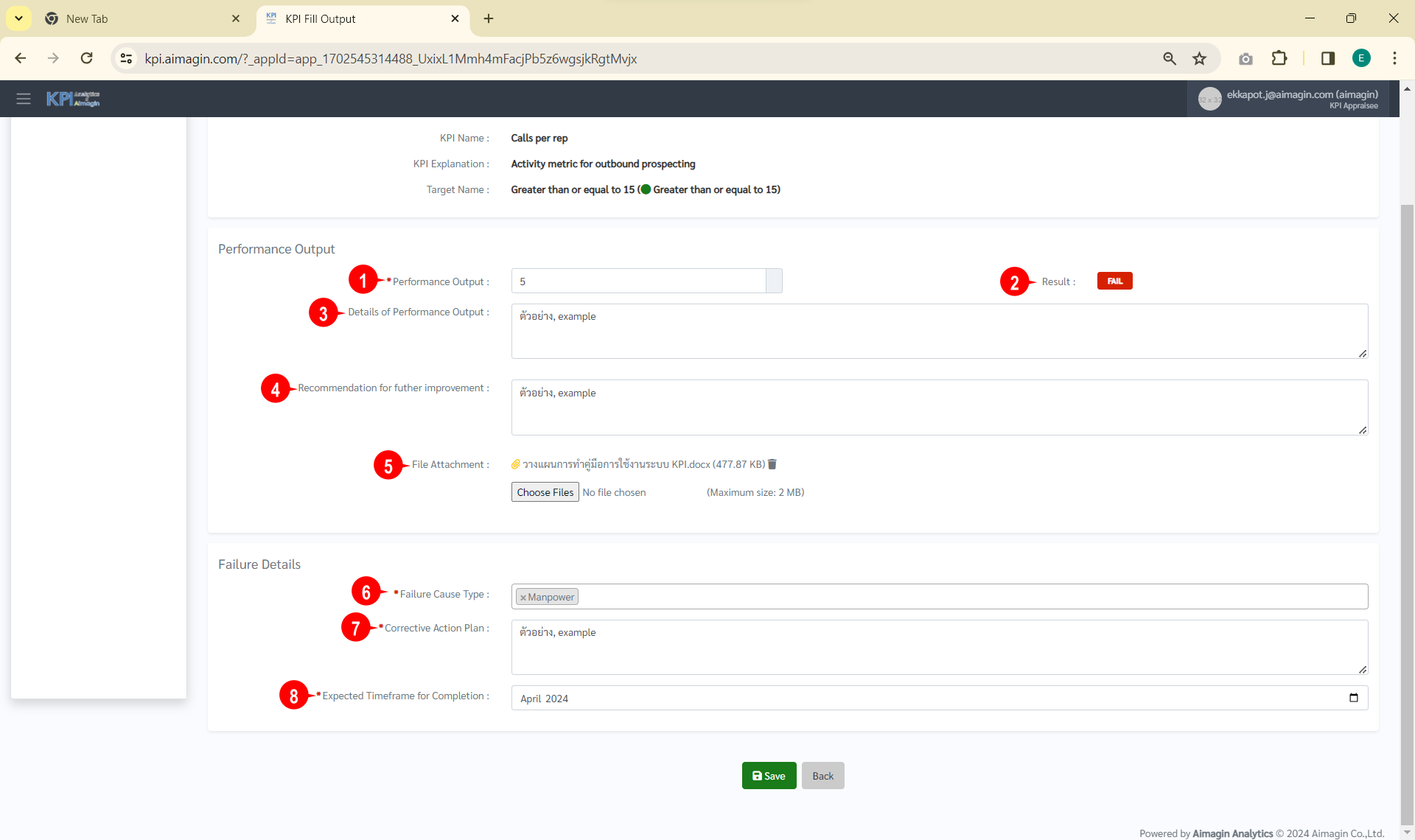
ลำดับที่ |
ชื่อข้อมูล |
คำอธิบาย |
ตัวอย่างการกรอกข้อมูล |
บังคับกรอก |
1 |
Performance Output |
ผลการประเมิน |
5 |
Y |
2 |
Result |
การสรุปผลการประเมิน ระบบคำนวนให้อัตโนมัติ |
FAIL |
|
3 |
Details of Performance Output |
รายละเอียดเพิ่มเติม |
ตัวอย่าง, example |
|
4 |
Recommendation for futher improvement |
ข้อเสนอแนะในการปรับปรุงตัวชี้วัด |
ตัวอย่าง, example |
|
5 |
File Attachment |
เพิ่มไฟล์แนบ |
แนบไฟล์ "วางแผนการทำคู่มือการใช้งานระบบ KPI.docx" |
|
6 |
Failure Cause Type
|
ประเภทสาเหตุที่ไม่ผ่านการประเมิน |
เลือก "Manpower" |
Y |
7 |
Corrective Action Plan Input |
แผนปฏิบัติการสำหรับการแก้ไขปัญหา |
ตัวอย่าง, example |
Y |
8 |
Expected Timeframe for Completion |
ระยะเวลาที่คาดว่าจะแก้ไขปัญหาแล้วเสร็จ |
เลือก "April 2024" |
Y |
5. คลิก "Save" ดังรูป
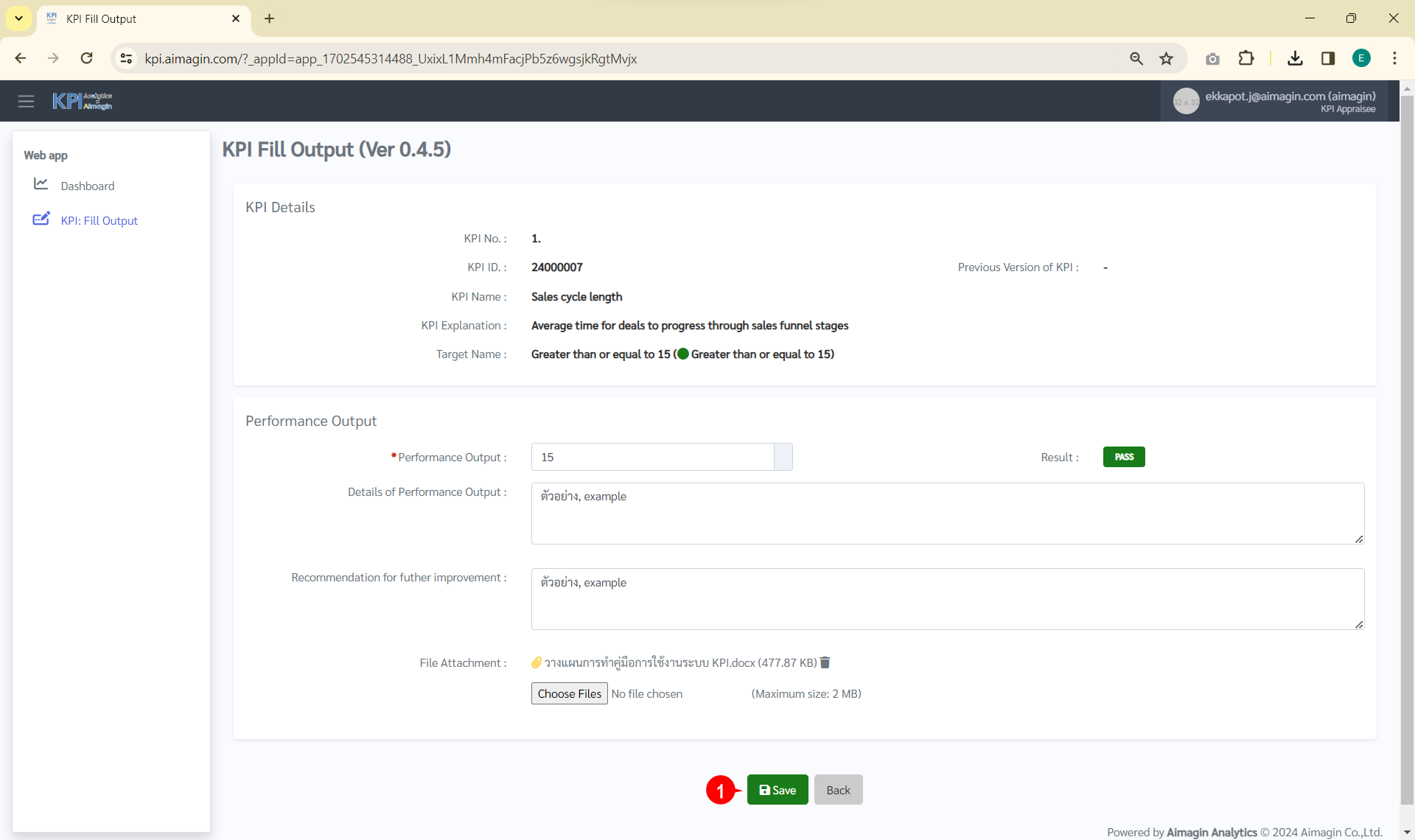
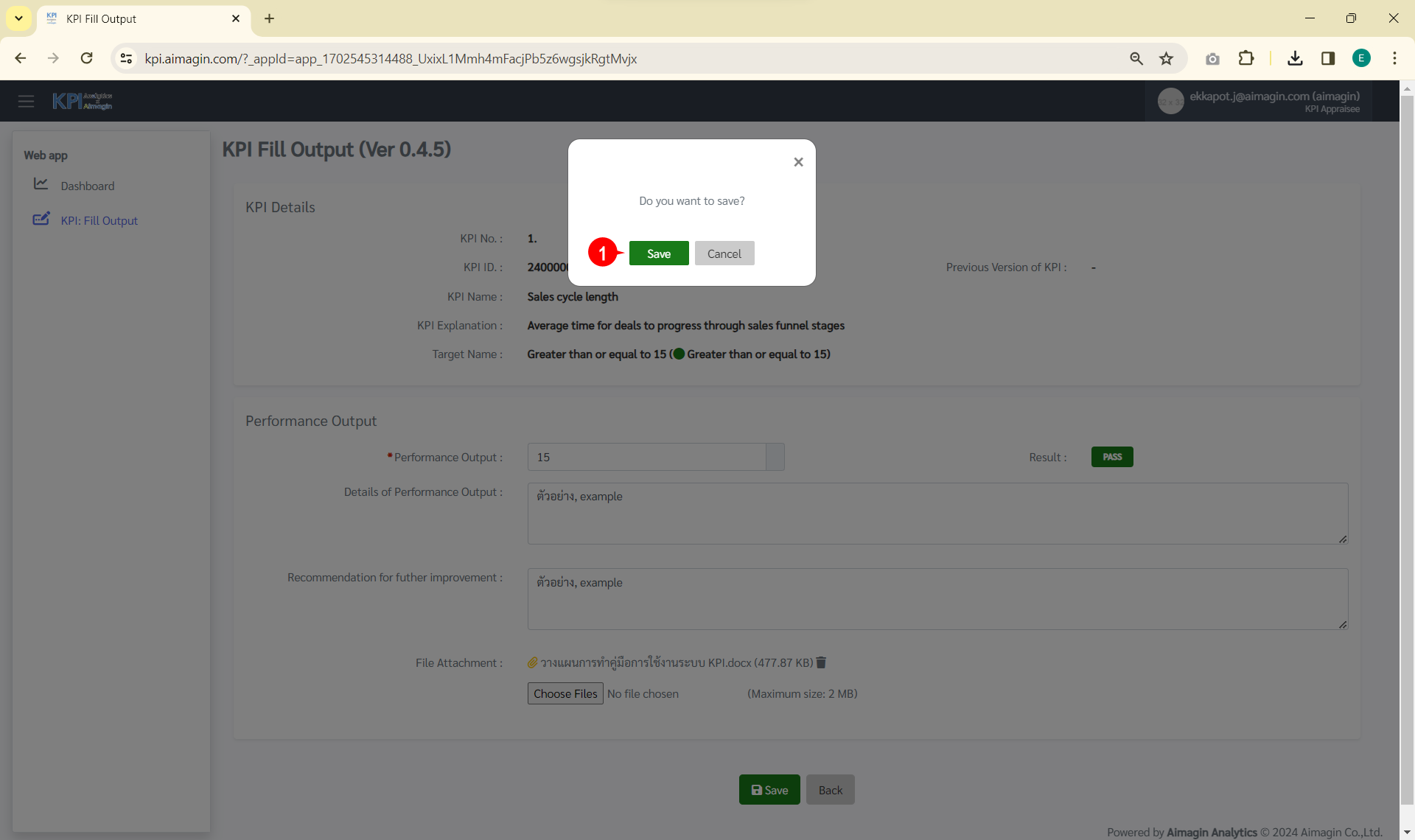
6. ระบบแสดงข้อความแจ้งเตือน "Do you want to save?" => คลิก "Save" ดังรูป
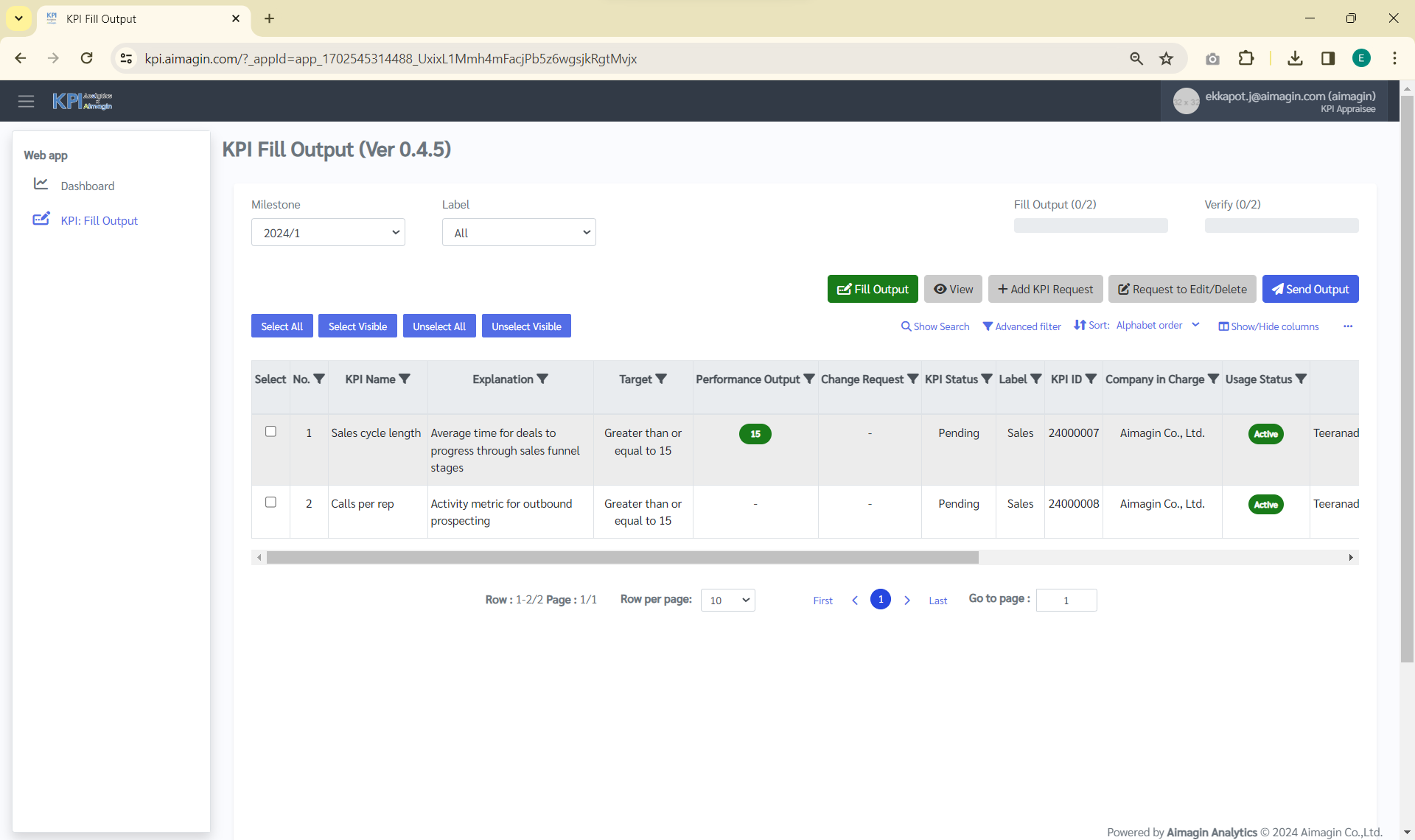
7. ระบบจะแสดงดังรูป
ข้อแนะนำ
กรณีในรอบการประเมินนั้นๆ มีผู้รับผิดชอบในการกรอกผลการประเมินหลายหน่วยงาน/แผนก/กรม/ฝ่าย/ส่วน ฯลฯ ผู้ใช้งานจะเห็นตัวชี้วัดทั้งหมด แต่จะสามารถดำเนินการกรอกข้อมูลผลการประเมินได้เฉพาะหน่วยงานของตนเองที่รับผิดชอบตัวชี้วัดนั้นๆ เท่านั้น